



Et selvhostet energiovervåkingssystem holder overvåkingsserveren og strømdataene under din kontroll. I stedet for å sende hver måling til en offentlig sky, laster strømmåleren opp data til en Docker-container som kjører på en lokal server, NAS, Raspberry Pi eller en kompatibel ruter.
IAMMETER-Docker tilbyr en ferdig kjørbar lokal energiovervåkingsserver for strømforbruk og solcelleanlegg. Den kan samle målinger, vise sanntids- og historiske data, eksponere API-er og eventuelt fungere som en offline datalogger.
IAMMETER energy meter
        │
        │ Wi-Fi / local network
        ▼
IAMMETER-Docker
        │
        ├── Local web dashboard
        ├── Historical energy data
        ├── REST API
        ├── MQTT
        ├── CSV datalogger
        └── Optional forwarding
IAMMETER-Docker er et praktisk selvhostet alternativ, men det gjenskaper ikke alle funksjoner og rapporter i IAMMETER-Cloud. Hvis du fortsatt velger arkitektur, sammenlign alternativene på siden om selvhostede energiovervåkingsløsninger.
🎬 Se videoopplæringen for IAMMETER-Docker
IAMMETER-Docker passer når du ønsker å:
Typiske installasjoner inkluderer:
Hvis du bare trenger direkte måleravlesninger for Home Assistant, Node-RED, en PLC eller egendefinert programvare, kan det være unødvendig å installere en komplett server. Se lokale og selvhostede integreringsmuligheter før du velger.
Før installasjon bør du forberede:
5050 tilgjengelig for webapplikasjonen og API-et;1883 hvis den innebygde MQTT-tjenesten skal brukes;Docker-verten og måleren skal kunne nå hverandre over det lokale nettverket. For offline drift er ikke Internett-tilgang nødvendig etter at bildet og nødvendig programvare er installert.
Den gjeldende Docker Hub-utgivelsen er IAMMETER-Docker V2.4.
Opprett en arbeidskatalog og kjør containeren med permanent lagring:
docker run -d \
  --name myiammeter \
  --restart always \
  -p 5050:5050 \
  -p 1883:1883 \
  -e TZ=Etc/UTC \
  -v "$PWD/data:/app/data" \
  iammeter/iammeter
Endre TZ=Etc/UTC til riktig tidssone for overvåkingsstedet. Energirapporter avhenger av lokal dato og klokkeslett, så sett dette før du samler inn produksjonsdata.
Opprett compose.yaml:
services:
  iammeter:
    image: iammeter/iammeter
    container_name: myiammeter
    restart: always
    ports:
      - "5050:5050"
      - "1883:1883"
    environment:
      TZ: Etc/UTC
    volumes:
      - ./data:/app/data
Start tjenesten:
docker compose up -d
Sjekk statusen:
docker compose ps
docker compose logs --tail=100 iammeter
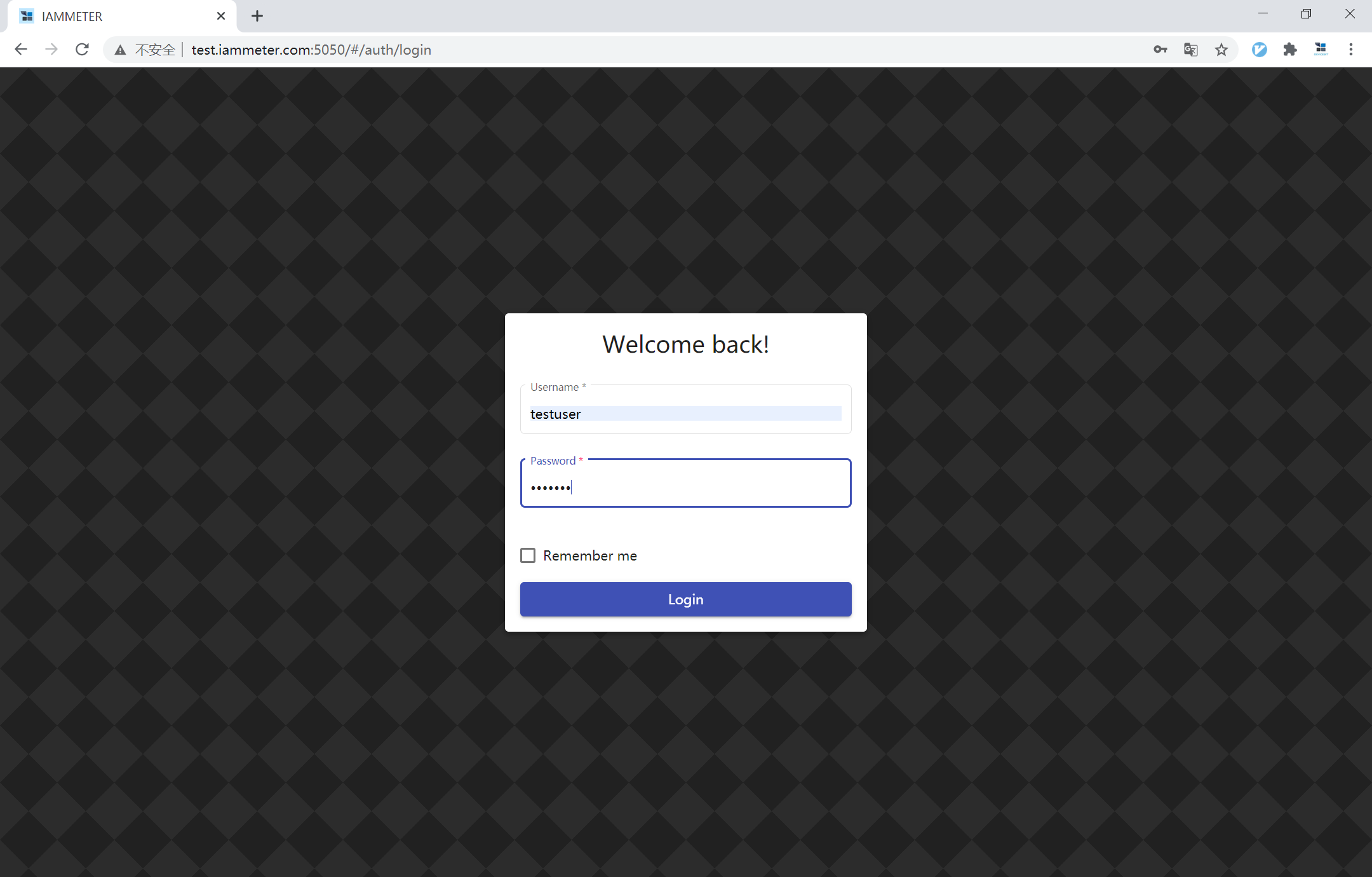
Åpne følgende adresse fra en nettleser på samme nettverk:
http://<docker-host-ip>:5050
Standard innlogging:
Username: testuser
Password: 123456
Endre standardpassordet umiddelbart. Ikke eksponer port
5050eller1883direkte mot det offentlige Internett uten en passende brannmur, autentisering og sikker nettverksdesign.
Etter innlogging:
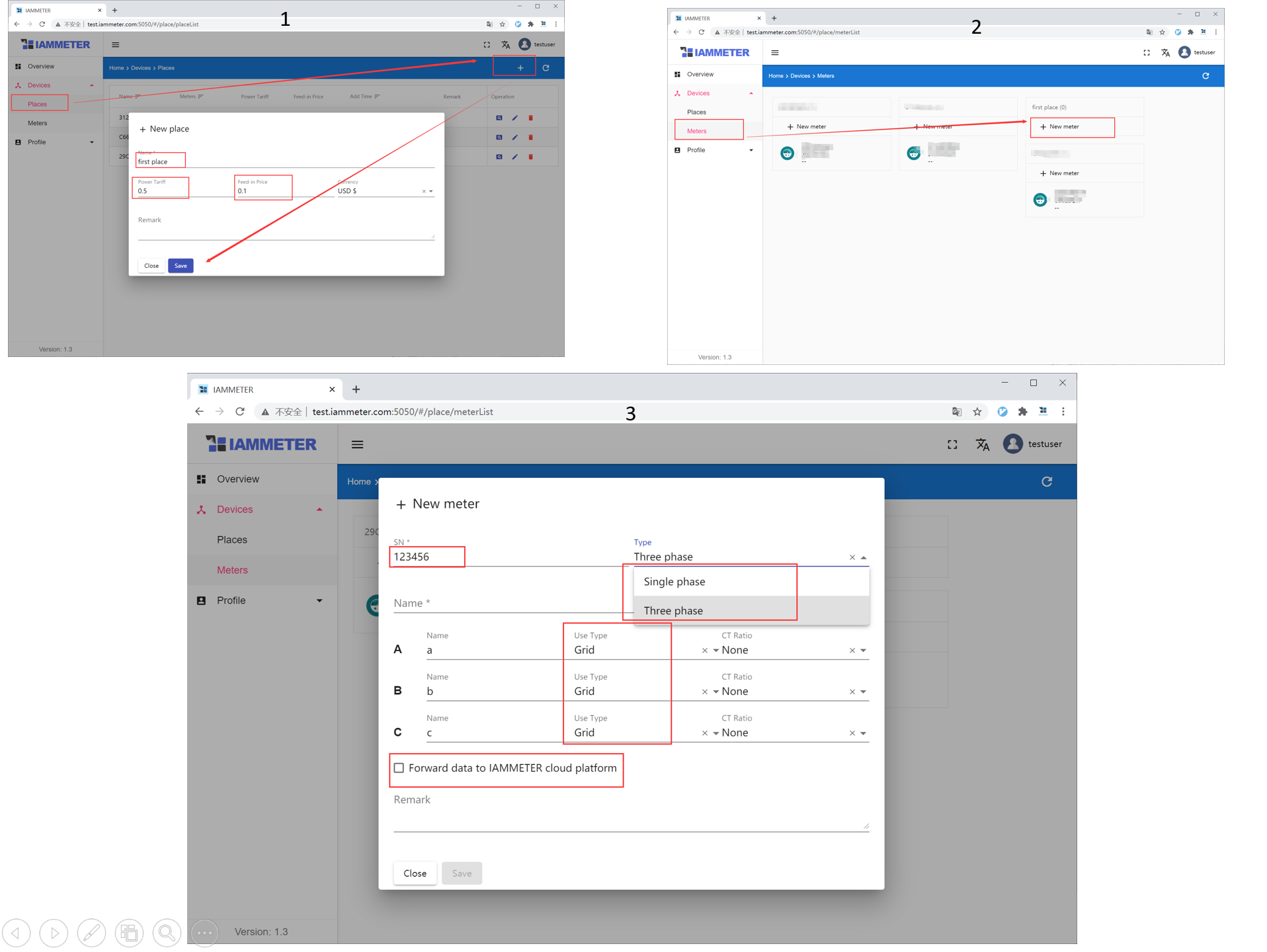
Riktig kanaltilordning er spesielt viktig for solcelleovervåking. Systemet må vite hvilken måling som representerer nettet, vekselretteren eller lasten før det kan vise meningsfulle energiflytresultater.
IAMMETER-målere kan laste opp direkte til den lokale Docker-serveren.
I målerens WebUI konfigurerer du HTTP-opplasting fra tredjepart og bruker Docker-vertens adresse:
<docker-host-ip>:5050/api/v1/sensor/uploadsensor
Docker-vertens IP må være tilgjengelig fra målerens Wi-Fi-nettverk. Bruk samme måler-SN som ble lagt til i IAMMETER-Docker.
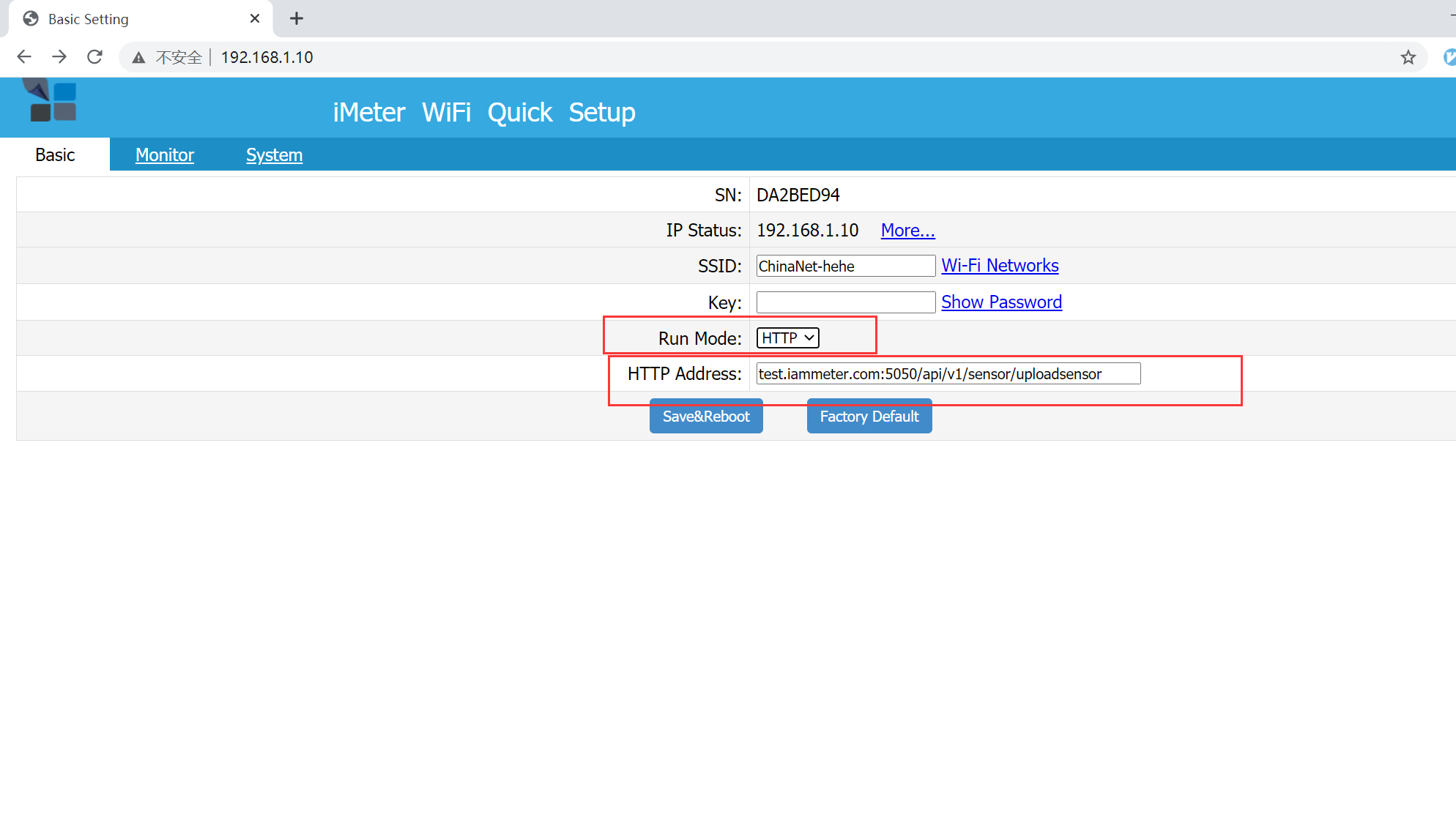
Etter at målerkonfigurasjonen er lagret:
IAMMETER-Docker kan eventuelt videresende målerdata til IAMMETER-Cloud. Aktiver videresending bare når du ønsker både lokal lagring og IAMMETER-Cloud-tjenester.
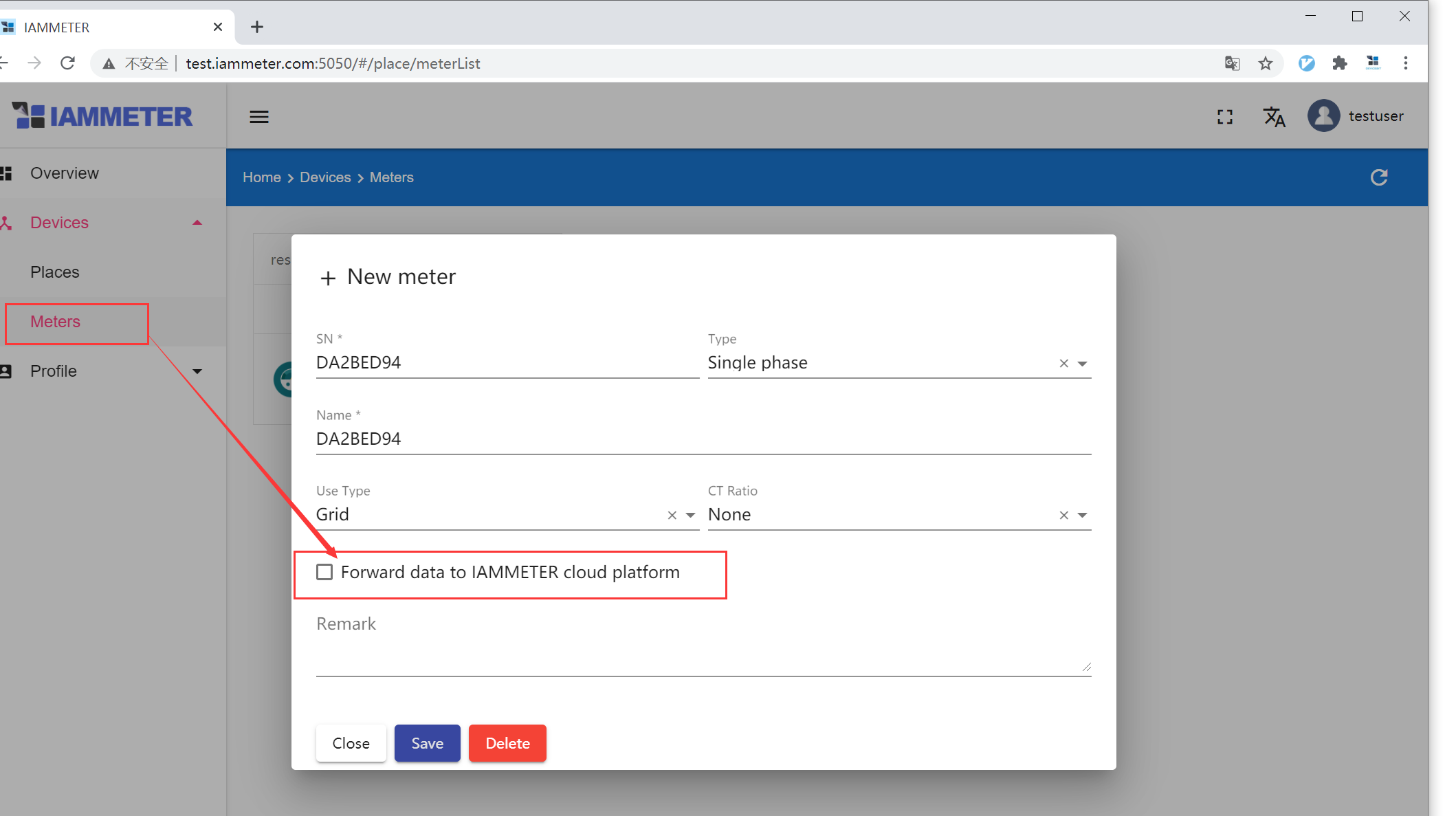
For en offline eller skyuavhengig installasjon, la skyvideresending være deaktivert.
IAMMETER-Docker kan også motta støttede energidata gjennom REST API-et. Dette er nyttig for simulatorer, gatewayer eller kundeapplikasjoner som ikke bruker en IAMMETER-måler.
Opprett en måler med en egendefinert SN, og bruk deretter den samme SN-en i hver API-forespørsel.
Den interaktive API-dokumentasjonen er tilgjengelig på den lokale serveren:
http://<docker-host-ip>:5050/docs
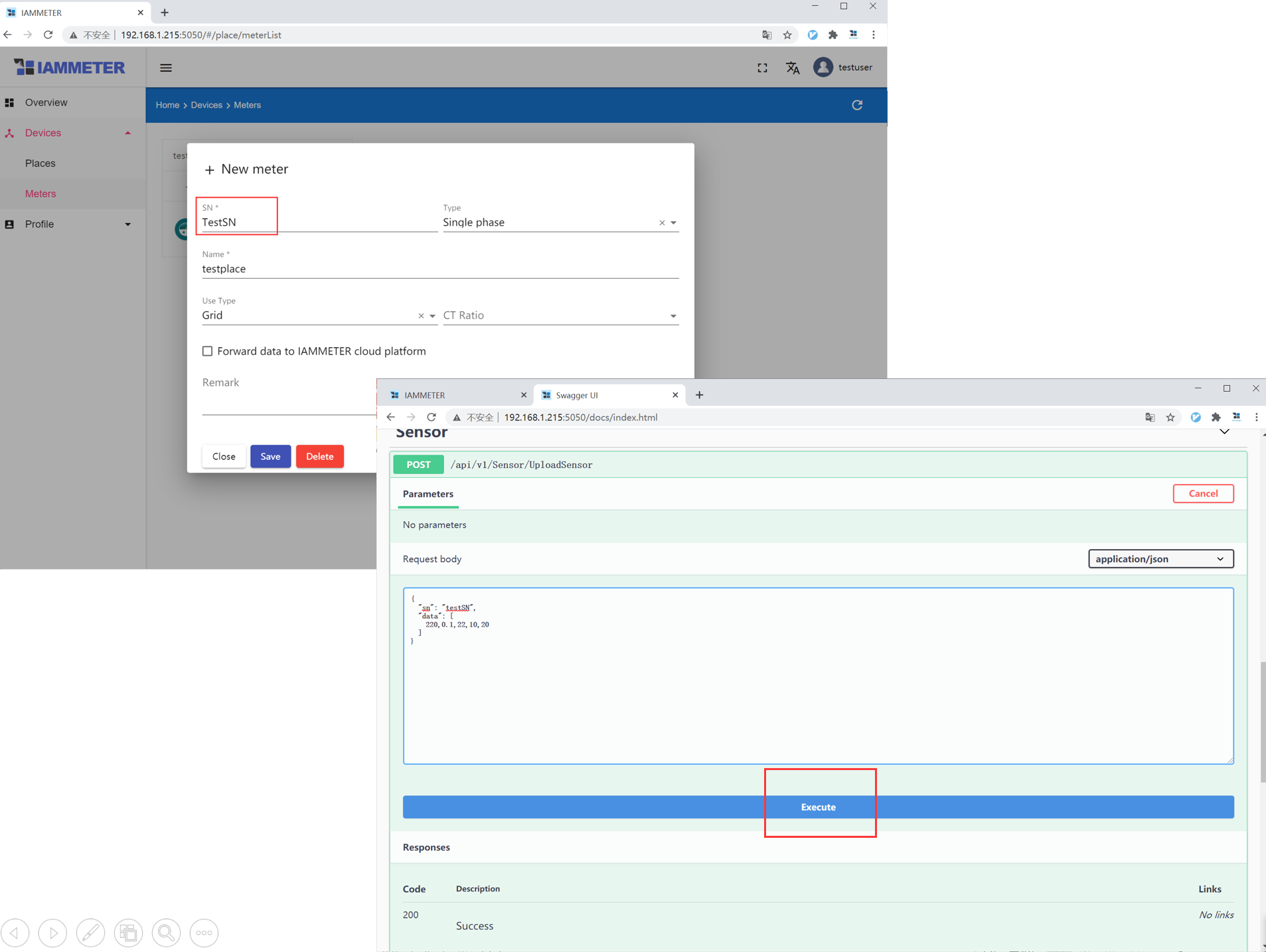
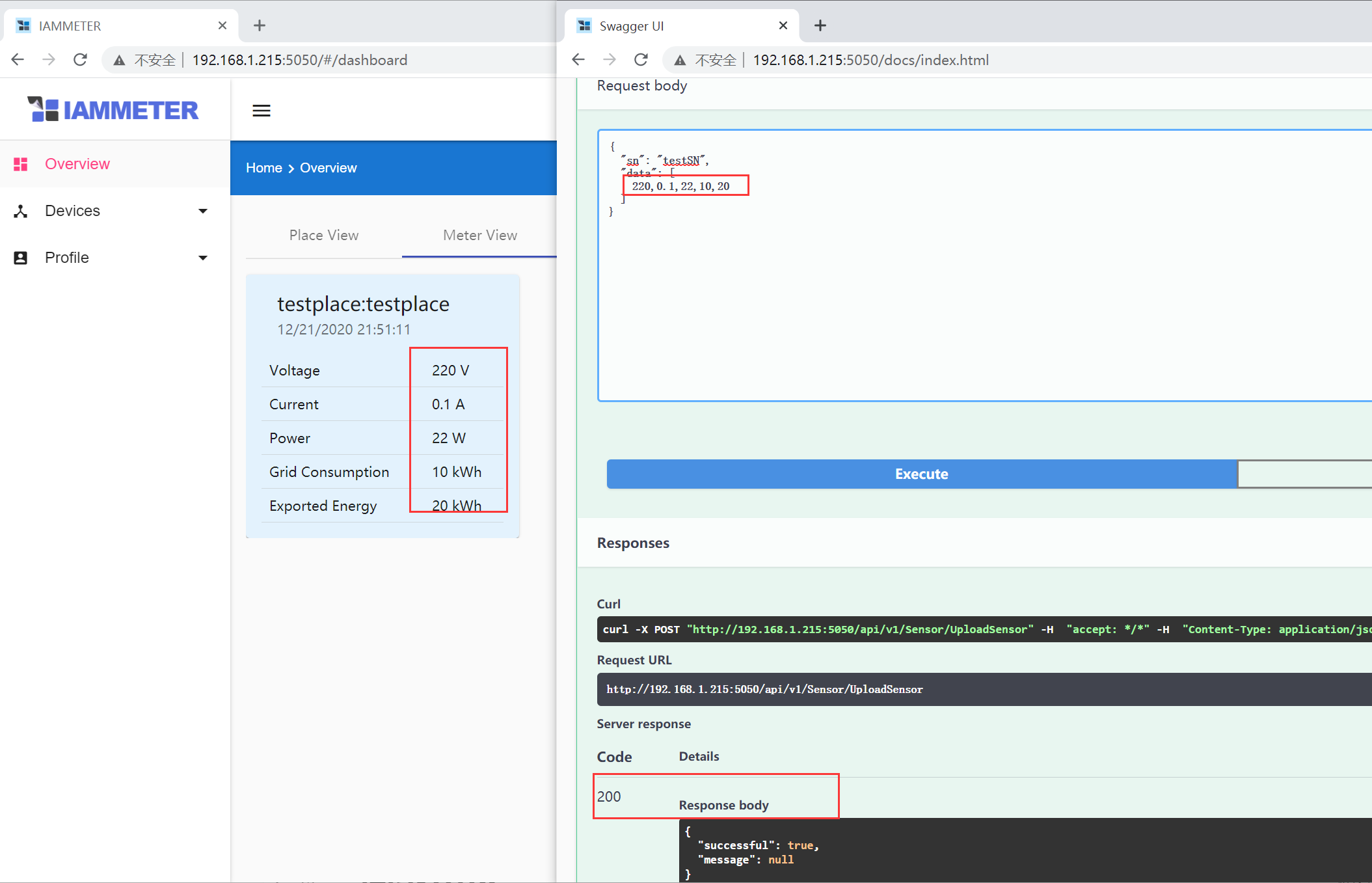
Test API-et på en måler som ikke er i produksjon først. Hold SN-en, antall faser, feltrekkefølge og enheter konsistente slik at historiske data forblir brukbare.
IAMMETER-Docker V2.4 kan lagre data til CSV når en datalogger-katalog er montert. Dette er nyttig for et fjerntliggende solcelleanlegg, en fabrikk eller et teknisk rom uten pålitelig Internett-tilkobling.
docker run -d \
  --name myiammeter \
  --restart always \
  -p 5050:5050 \
  -p 1883:1883 \
  -e TZ=Etc/UTC \
  -v "$PWD/data:/app/data" \
  -v "$PWD/datalogger:/app/datalogger" \
  iammeter/iammeter
For Docker Compose legger du til dette volumet:
volumes:
  - ./data:/app/data
  - ./datalogger:/app/datalogger
Åpne datalogger-siden på:
http://<docker-host-ip>:5050/datalogger
Datalogger-siden bruker i utgangspunktet:
Username: admin
Password: admin
Endre dette passordet som en del av installasjonen. For den komplette arbeidsflyten med ruter og CSV-eksport, se Offline Energy Datalogger with IAMMETER-Docker.
Port 1883 brukes av MQTT-tjenesten i IAMMETER-Docker. En måler eller en annen applikasjon kan publisere støttede måledata til IAMMETER-Docker, og MQTT-klienter kan abonnere på sanntidsverdier.
IAMMETER-Docker støtter også funksjoner som:
Disse funksjonene er bevisst holdt utenfor den grunnleggende installasjonsstien. Konfigurer og test den grunnleggende containeren først, og fortsett deretter med den avanserte IAMMETER-Docker-guiden.
/app/data-volumet inneholder permanente applikasjonsdata. Sikkerhetskopier den tilsvarende vertskatalogen regelmessig.
En trygg grunnleggende prosess er:
data-katalogen til sikkerhetskopilagring;datalogger-katalogen når CSV-logging er aktivert;Ikke behandle containerens filsystem som permanent lagring. Hvis /app/data ikke er montert, kan fjerning av containeren også fjerne overvåkingsdatabasen.
Før oppgradering bør du sikkerhetskopiere katalogen med permanente data.
For Docker Compose:
docker compose pull
docker compose up -d
docker compose logs --tail=100 iammeter
For en container opprettet med docker run:
docker pull iammeter/iammeter
docker stop myiammeter
docker rm myiammeter
Gjenta deretter den opprinnelige docker run-kommandoen. Å fjerne en container er trygt bare når applikasjonsdataene er lagret i en korrekt montert og sikkerhetskopiert vertskatalog.
docker ps eller docker compose ps.5050 allerede er i bruk.localhost som serveradresse i måleren; det refererer til måleren selv, ikke Docker-verten./app/data ble montert til en permanent vertskatalog.| Alternativ | Best for | Data-plassering | Installasjonsinnsats | Viktigste avveining |
|---|---|---|---|---|
| IAMMETER-Docker | En ferdig lokal overvåkingsserver | Din Docker-vert | Lav til middels | Færre administrerte skyfunksjoner |
| IAMMETER-Cloud | Ferdig overvåking, rapporter og ekstern tilgang | IAMMETER-Cloud | Lav | Bruker en hostet skytjeneste |
| Home Assistant / Node-RED | Smarthjem-enheter og egendefinerte automasjoner | Din egen plattform | Middels | Du designer dashbordet og arbeidsflytene |
| Egendefinert server | Et produkt, EMS eller spesialisert datapipeline | Din infrastruktur | Høy | Du utvikler og vedlikeholder systemet |
Fortsett med:
/app/data er montert til permanent lagring.5050 og 1883 er ikke unødvendig eksponert mot Internett.Sist oppdatert: 17. juli 2026.

Trefase Wi-Fi energimåler (WEM3080T)

Enfase Wi-Fi energimåler (WEM3080)

Trefase Wi-Fi energimåler (WEM3046T)

Trefase Wi-Fi energimåler (WEM3050T)
