



Hvis du leter etter en strømmåler, bør du lese denne artikkelen først. Den hjelper deg raskt å bekrefte om IAMMETER-produktene oppfyller dine krav. Slik velger du strømmåler ut fra dine behov
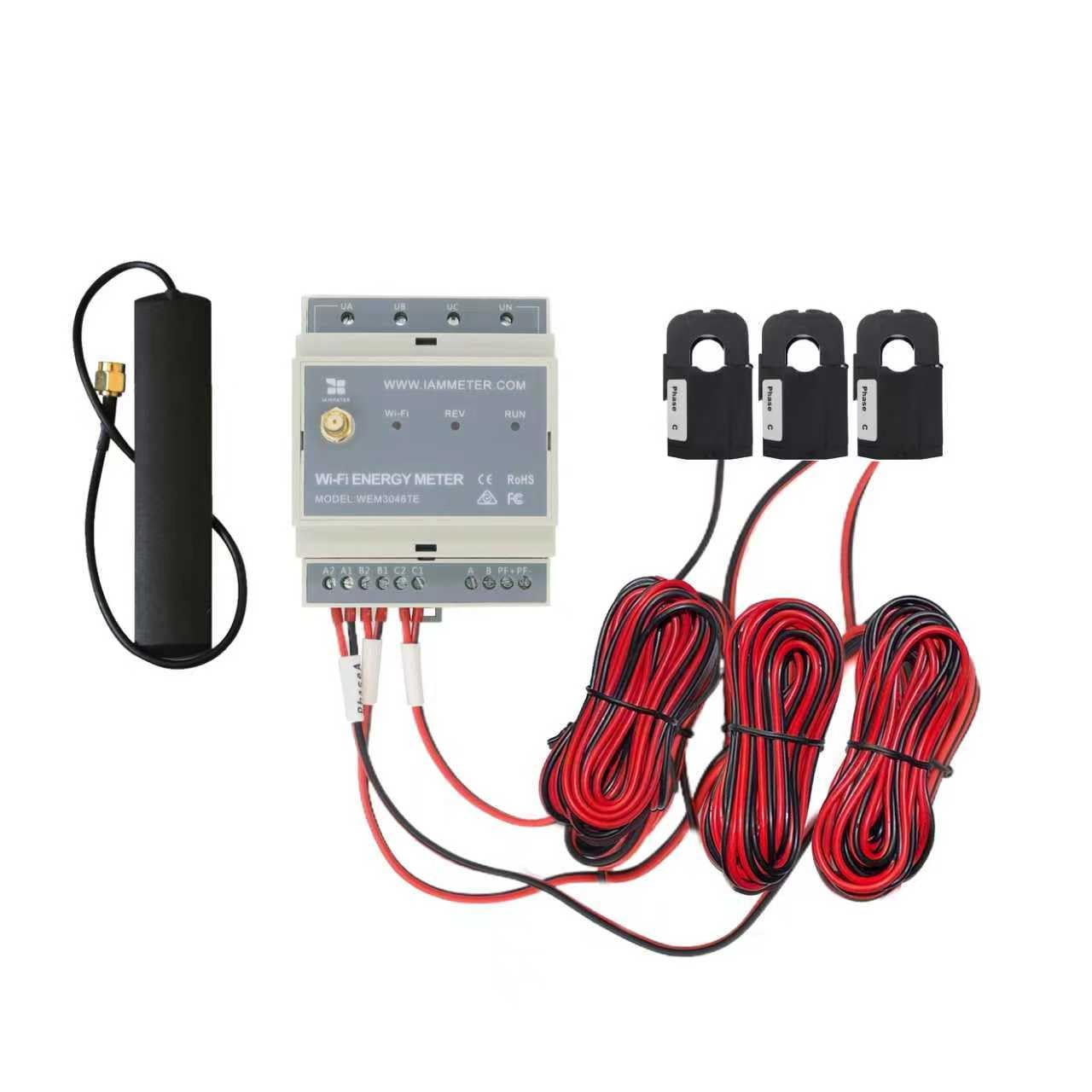
| Nr. | Komponent | Antall | Merknad |
|---|---|---|---|
| 1 | Wi-Fi-strømmåler | 1 | Innebygd Wi-Fi-modul |
| 2 | Klammestrømtransformator | 3 | 5A, 10 mm klammestrømtransformator |
| 3 | 2,4G Wi-Fi-antenne | 1 |
Merk:
WEM3046TE er designet for ettermonteringsprosjekter og dobbel-CT-installasjonsscenarier. I motsetning til WEM3046T, som kobler tredjeparts xxx:5A-CT-er direkte til terminalen, leveres WEM3046TE med tre 5A klammestrømtransformatorer. Disse CT-ene klemmes vanligvis rundt de eksisterende CT-kretsene på stedet, noe som gjør WEM3046TE egnet for ettermonteringsprosjekter der den opprinnelige kablingen skal forbli uendret.
Slik kobler du WEM3046TE til den eksisterende CT-kretsen
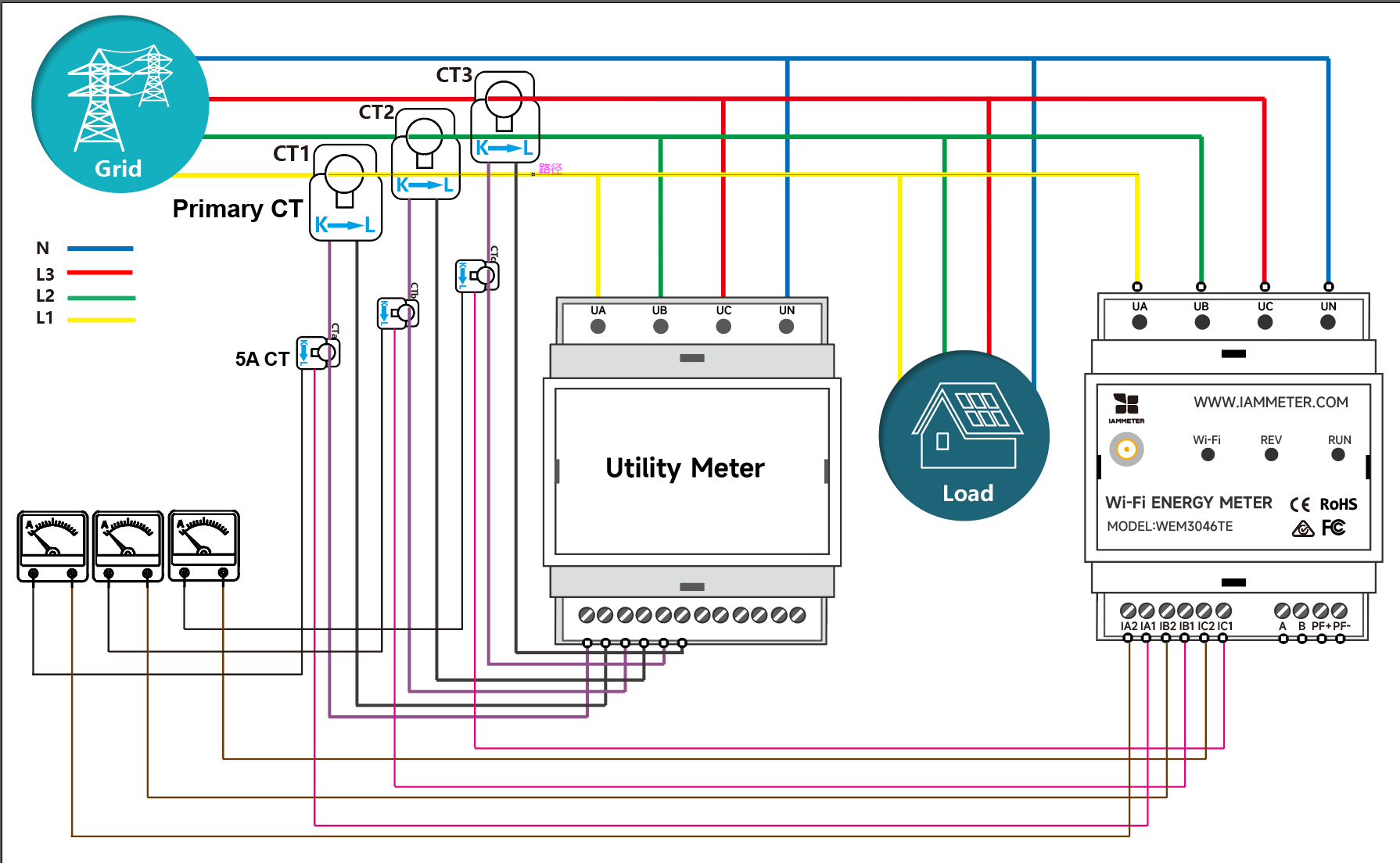
WEM3046TE er designet for ettermonteringsprosjekter der det allerede er installert 5A CT-er på stedet, og den opprinnelige CT-kablingen skal forbli uendret. De medfølgende 5A klammestrømtransformatorene kan klemmes rundt den eksisterende CT-sekundærkretsen for en ikke-inngripende installasjon.
Merk: Dette er det mest typiske bruksscenarioet for WEM3046TE. Det er egnet for ettermonteringsprosjekter der den eksisterende CT-kretsen allerede er tilgjengelig i fordelingsskapet.
Det er to måter å konfigurere målerens Wi-Fi-innstillinger på. Oppsett via mobilappen anbefales. Du kan imidlertid også sette det opp i nettleseren hvis du støter på problemer med appen.
Video: Wi-Fi-oppsett via mobilappen
Trinn 1: Skann QR-koden og last ned mobilappen.

Trinn 2: Søk etter og koble telefonen din til iMeter-tilgangspunktssignalet iMeter_xxxxxxxx.

Trinn 3: Åpne appen og finn iMeter.

Tips: Hvis appen viser "Ugyldig enhetsversjon", må du sette opp Wi-Fi-nettverket i nettleseren, på samme måte som 3.1 WEM3162 QuickStart
Trinn 4: Velg SSID-en til hjemmenettverket ditt.

Trinn 5: Skriv inn passordet og lagre. Når Wi-Fi-innstillingene er konfigurert, ser du IP-adressen som er tildelt iMeter.

Video: Wi-Fi-oppsett i nettleseren
Hvis du allerede har konfigurert målerens Wi-Fi-innstillinger i trinn 3.1, kan du hoppe over denne delen.


Tips: SN er det unike serienummeret til iMeter-en din. Du kan kopiere det fra iMeter-tilgangspunktssignalet (
iMeter_xxxxxxxx, derxxxxxxxxer SN-en).

Tips: Tidssonen må angis i henhold til hvor måleren din befinner seg for riktig datavisning og tidsbaserte rapporter.

Tips: "Enfase" er standard målertype i IAMMETER. Du må endre målerens type til "Trefase".

Tips: Angi brukstypen for hver CT i henhold til den faktiske CT-installasjonen. Hvis du for eksempel klemmer CT-en for fase A rundt nettsiden, setter du brukstypen til "grid" (nett).
Overvåk energiforbruket ditt i IAMMETER-Cloud

Overvåk solcelleanlegget ditt i IAMMETER-Cloud
Visning i mobilappen

Visning i nettleseren

Tips: Gå til IAMMETER for å logge inn på nettportalen. Bruk samme brukernavn og passord som i appen.
iMeter_xxxxxxxx) av sikkerhetshensyn.
Integrer Wi-Fi-strømmåleren i Home Assistant
IAMMETER-strømovervåkingsvideoopplæringer
Vær oppmerksom på at disse videoopplæringene bare introduserer en del av IAMMETERs funksjoner. For mer detaljerte introduksjoner, se IAMMETER-dokumentasjonen.
Integrer IAMMETER-strømmåleren med tredjepartsplattformer andre enn Home Assistant
Bruk Wi-Fi-strømmåleren i områder uten internettilgang
Bruk trefasestrømmåleren akkurat slik du vil
Overvåk solcelleanlegget ditt med Home Assistant
Integrer IAMMETER-strømmåleren med en tredjepartsplattform

Trefase Wi-Fi energimåler (WEM3080T)

Enfase Wi-Fi energimåler (WEM3080)

Trefase Wi-Fi energimåler (WEM3046T)

Trefase Wi-Fi energimåler (WEM3050T)
