



Hvis du ser etter en strømmåler, bør du lese denne artikkelen først. Den hjelper deg raskt med å bekrefte om IAMMETER-produktene oppfyller kravene dine. Hvordan velge strømmåler ut fra dine behov
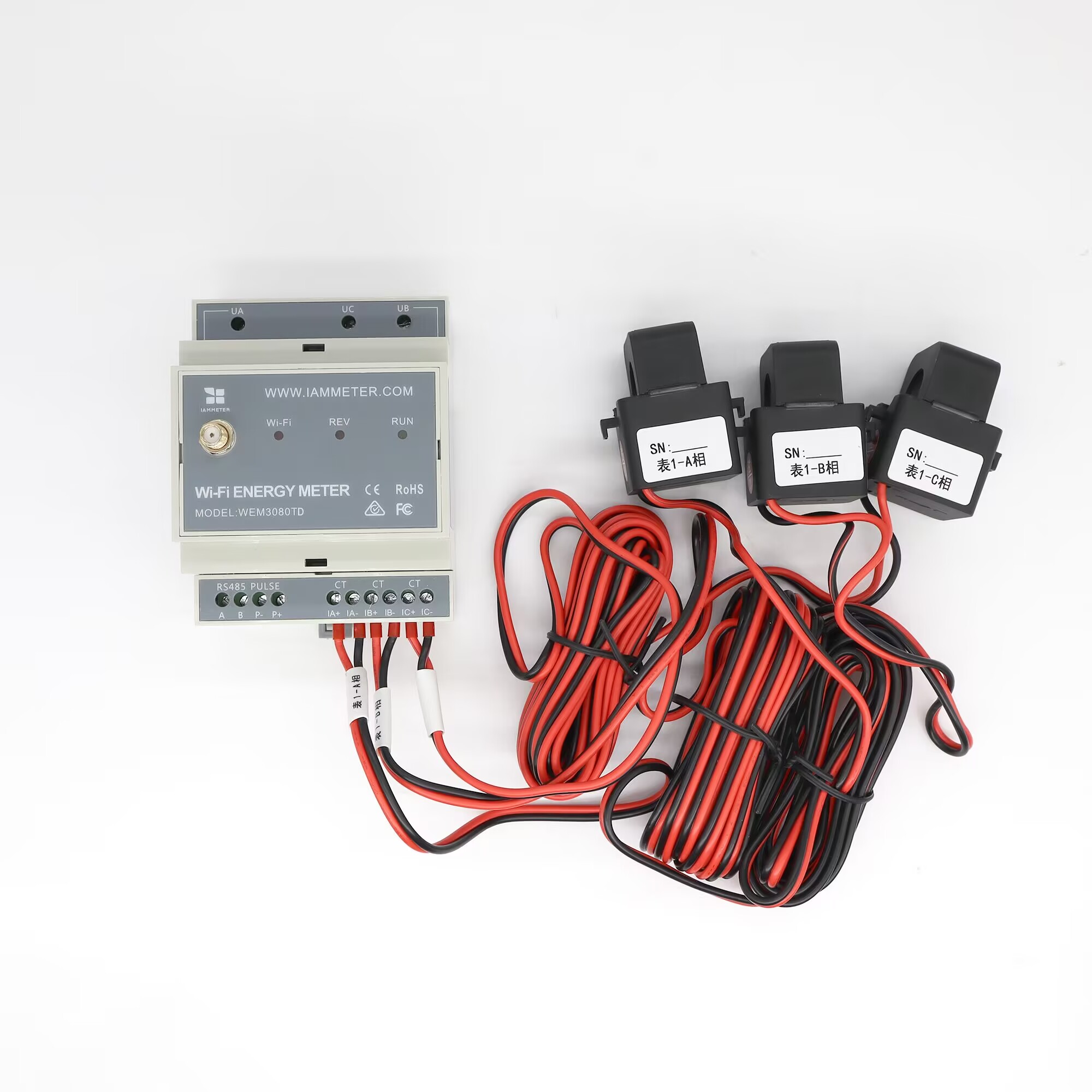
| No. | Artikkel | Antall | Merknad |
|---|---|---|---|
| 1 | Wi-Fi strømmåler | 1 | Innebygd Wi-Fi-modul |
| 2 | Delt strømtransformator | 2 | CTa og CTc brukes til delta-måling |
| 3 | 2.4G Wi-Fi-antenne | 1 | Ekstern SMA-antenne |
Vær oppmerksom på:
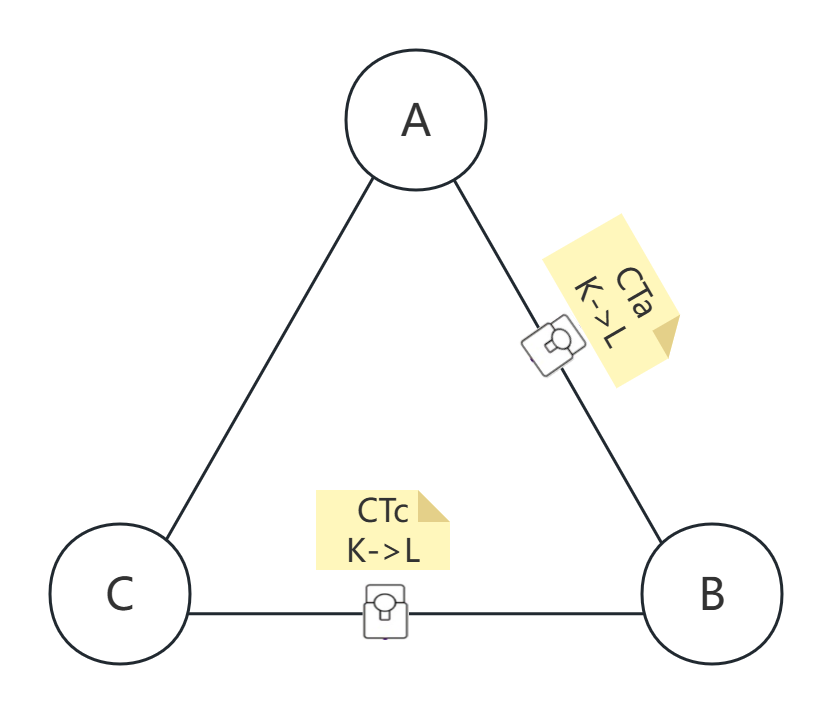
UN-tilkobling.UA, UB og UC til henholdsvis fase A, fase B og fase C.CTa på fase A og CTc på fase C. CTb brukes ikke i standard Delta-koblingsmodus.K->L) må følge linje-til-linje-retningen mot fase B: fase A til fase B for CTa, og fase C til fase B for CTc.| Effektmåling | Beskrivelse |
|---|---|
| Effekt A | Effekt fra linje A til linje B |
| Effekt B | Null, fordi fase B brukes som referanse |
| Effekt C | Effekt fra linje C til linje B |
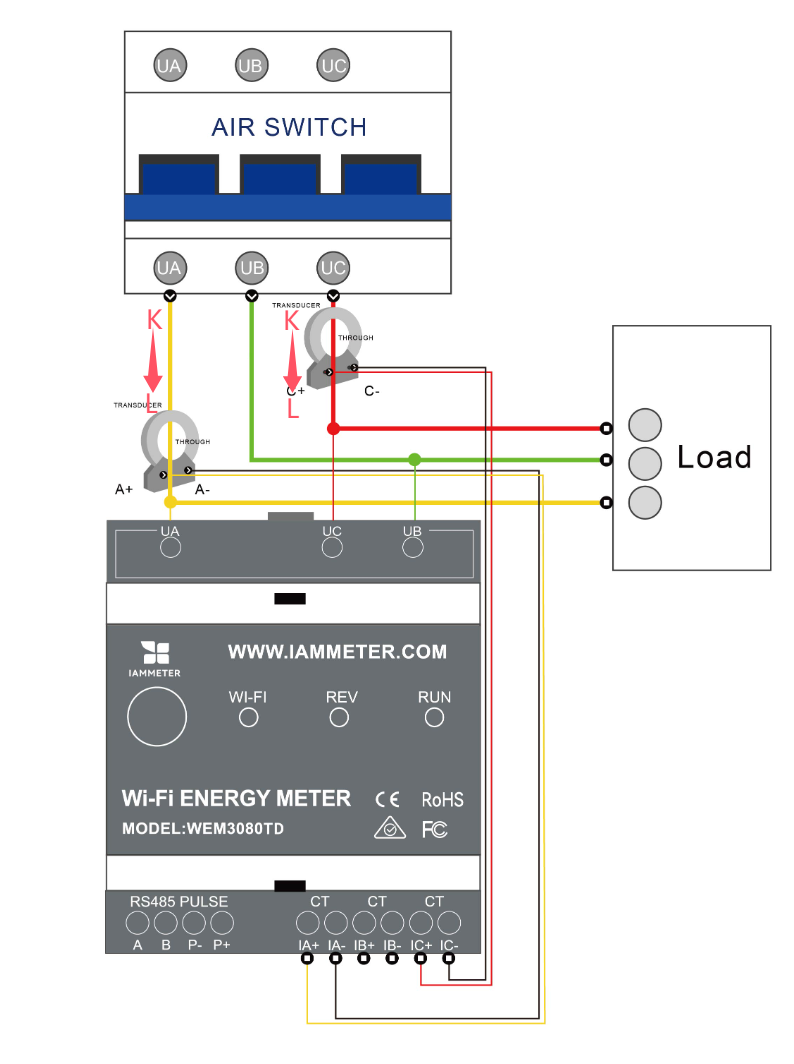
Hvis du ser negative effektverdier i IAMMETER, er de vanligste årsakene:
CTa og CTc er installert på feil faser.UA, UB og UC er ikke koblet i riktig faserekkefølge.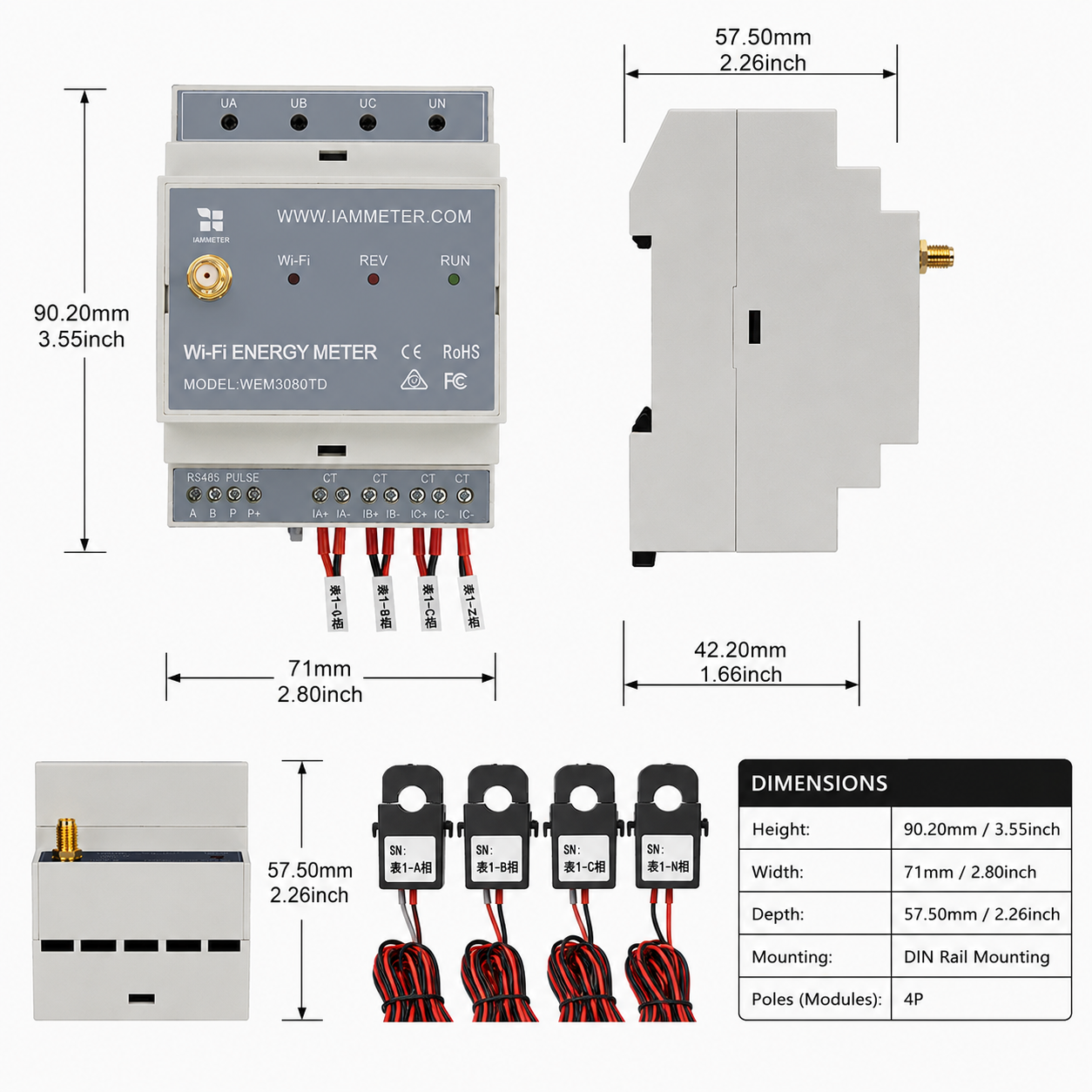
| Spesifikasjon | Beskrivelse |
|---|---|
| Dimensjon | 90.27157.5mm (2 DIN-polet) |
| Vekt | 0.62kg (150A-modell); 1.02kg (250A-modell); 1.40kg (500A-modell) |
| CT-diameter | 150A CT: phi16mm; 250A CT: phi24.5mm; 500A CT: phi35mm |
| Inngangsspenning | 140-480VAC (linje-til-linje, 3-faset 3-leder Delta-system) |
Det er to måter å konfigurere målerens Wi-Fi-innstillinger på. Det anbefales å sette opp via mobilappen. Hvis du støter på noen problemer i appen, kan du også konfigurere den i en nettleser.
Video: Wi-Fi-oppsett via mobilappen
Trinn 1: Skann QR-koden og last ned mobilappen.

Trinn 2: Søk etter og koble telefonen til målerens tilgangspunkt-signal iMeter_xxxxxxxx.

Trinn 3: Åpne appen og finn måleren.

Tips: Hvis appen viser meldingen "Invalid device version", setter du opp Wi-Fi-nettverket i en nettleser i stedet, på samme måte som nettleseroppsettet som beskrives i IAMMETER-hurtigstartene.
Trinn 4: Velg SSID-en til Wi-Fi-ruteren din.

Trinn 5: Skriv inn passordet og lagre. Når Wi-Fi-innstillingene er konfigurert, viser appen IP-adressen som er tildelt måleren.

Video: Wi-Fi-oppsett i nettleseren
Hvis du allerede har fullført Wi-Fi-oppsettet i avsnitt 4.1, kan du hoppe over dette avsnittet.


Tips:
SNer målerens unike serienummer. Du kan kopiere det fra målerens tilgangspunkt-signal (iMeter_xxxxxxxx, derxxxxxxxxer serienummeret).

Tips: Angi tidssonen i henhold til målerens installasjonssted for å sikre at rapporter og diagrammer viser riktig tid.

Tips: Standard målertype i IAMMETER er "Single phase". Endre den til "Three phase" for WEM3080TD.

Tips: Angi brukstypen for hver CT i henhold til den faktiske installasjonen. I standard Delta-koblingsmodus måles bare fase A og fase C. Fase B er referansefasen og viser normalt null effekt.
Overvåk energiforbruket ditt i IAMMETER-Cloud

Når måleren er riktig konfigurert i et Delta-system:
Vis i mobilappen

Vis på webportalen
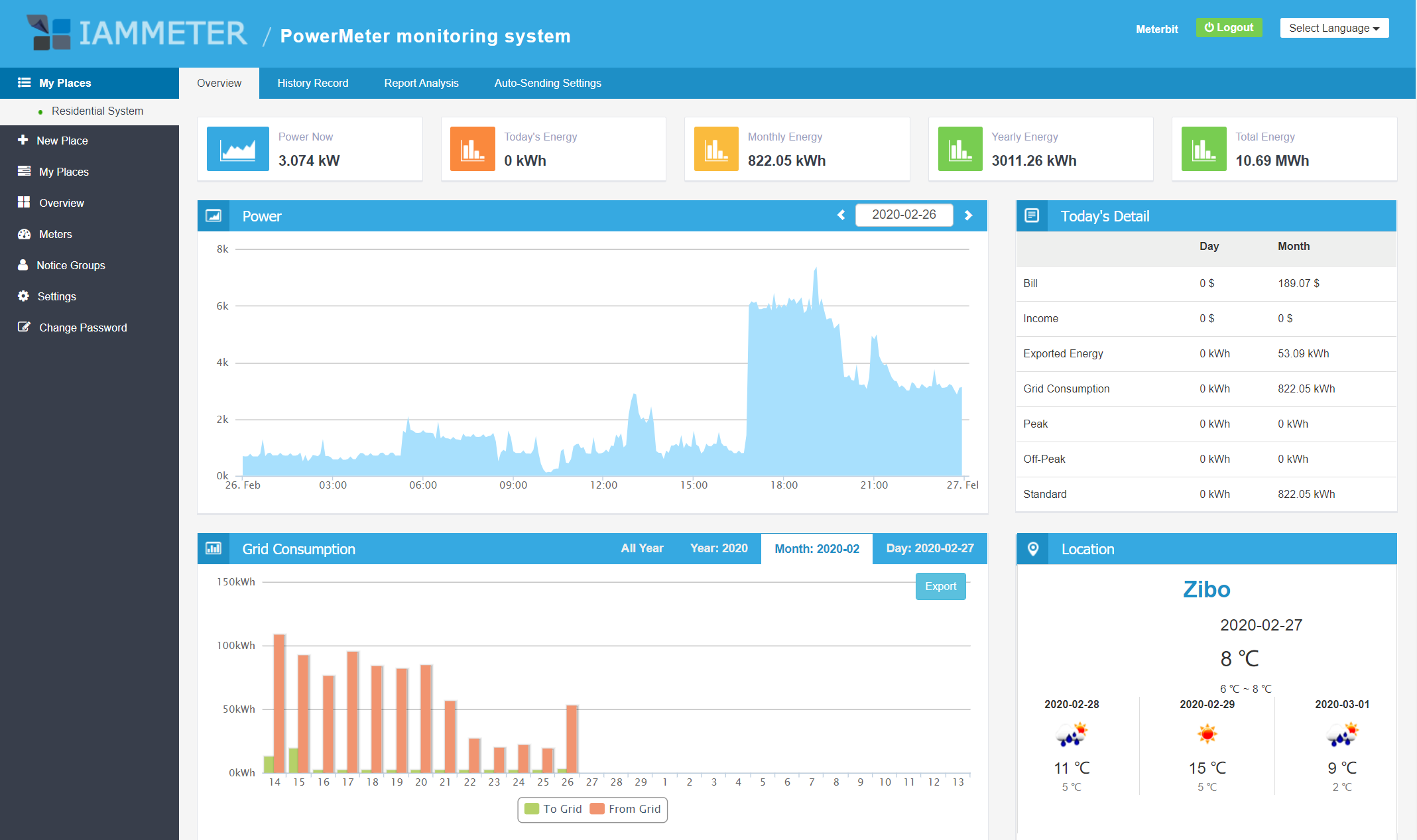
Tips: Besøk IAMMETER og logg inn med samme brukernavn og passord som i appen for å se flere rapporter på webportalen.
iMeter_xxxxxxxx av sikkerhetshensyn.
Integrer Wi-Fi-strømmåleren i Home Assistant
Bruk Wi-Fi-strømmåleren i et lokalt system uten internettilgang
Integrer IAMMETER-strømmåleren med tredjepartsplattformer

Trefase Wi-Fi energimåler (WEM3080T)

Enfase Wi-Fi energimåler (WEM3080)

Trefase Wi-Fi energimåler (WEM3046T)

Trefase Wi-Fi energimåler (WEM3050T)
