



Hvis du leter etter en strømmåler, bør du lese denne artikkelen først. Den hjelper deg raskt å bekrefte om IAMMETER-produktene oppfyller dine krav. Slik velger du strømmåler ut fra dine krav
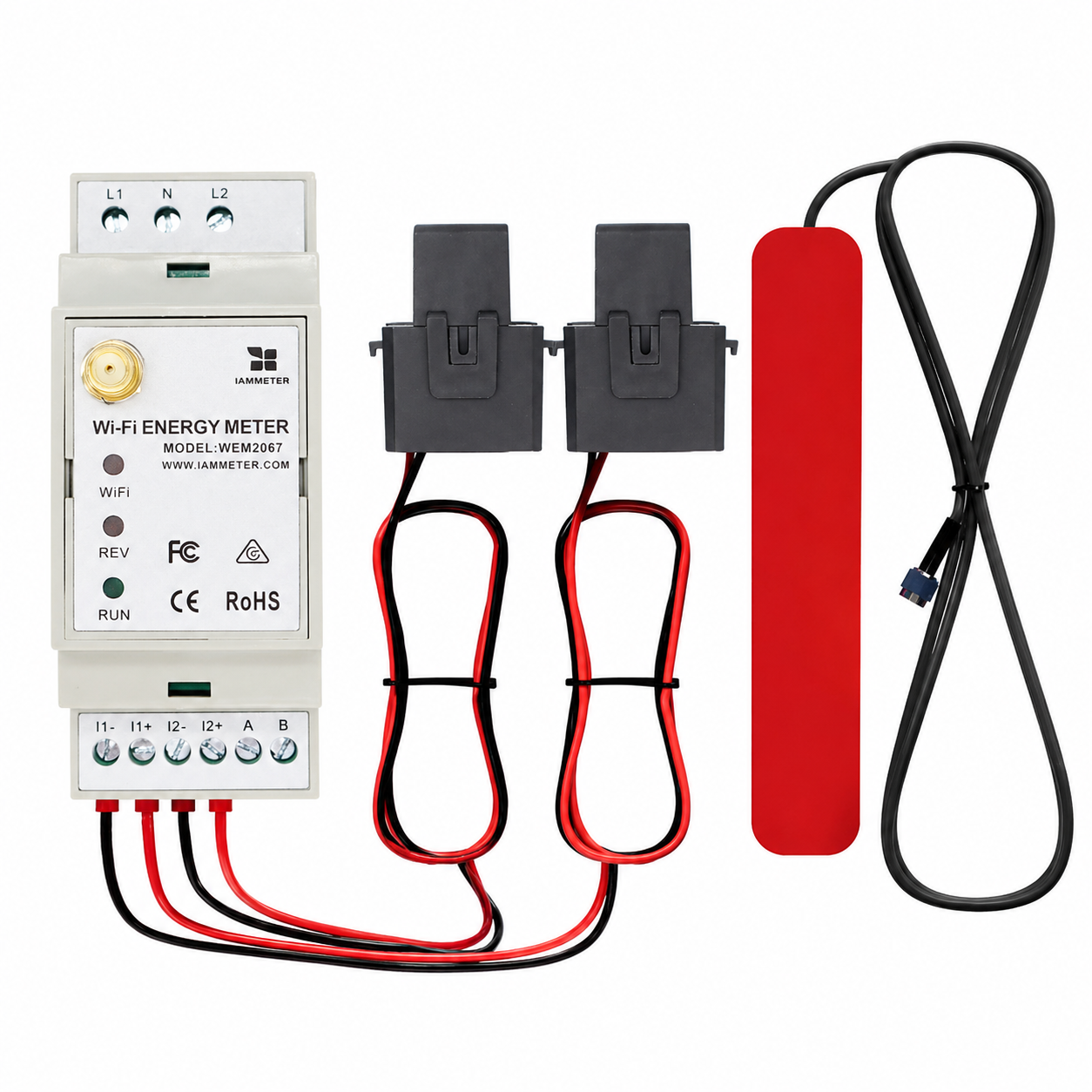
| Nr. | Artikkel | Antall | Merknad |
|---|---|---|---|
| 1 | Wi-Fi-energimåler | 1 | Wi-Fi-modul innebygd |
| 2 | Delbar strømtransformator (CT) | 2 | 150 A |
| 3 | 2.4G Wi-Fi-antenne | 1 |
Merk:
WEM2067 er en tofase-energimåler. Den er spesielt egnet for enfase solcelleanlegg (PV) der én kanal overvåker nettsiden og den andre kanalen overvåker inverterutgangen. Den er også egnet for splitfase-systemer.
Vær oppmerksom på:
K->L) må samsvare med installasjonskoblingsskjemaet.I et enfase solcelleanlegg kan én kanal overvåke nettsiden og den andre kanalen overvåke inverterutgangen.
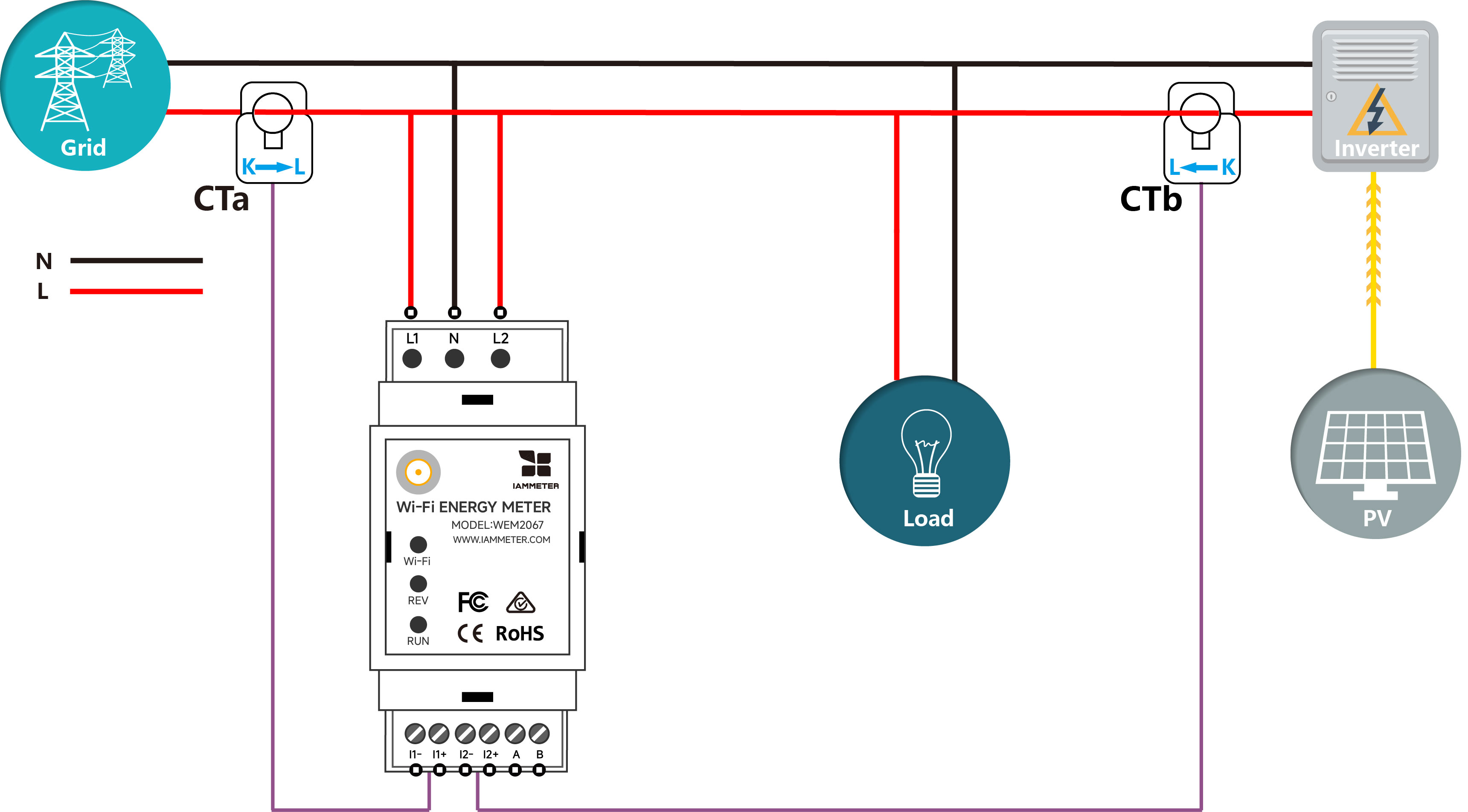
Hvis du setter opp kanalene som vist på bildet ovenfor, bør du definere målertypen deretter.
| Kanal | Målertype | |
|---|---|---|
| 1 | A | Nett |
| 2 | B | Sol |
Et splitfase- eller enfase treleder-system er vanlig i Nord-Amerika. Det leverer to 120 V AC-linjer som er 180 grader faseforskjøvet, sammen med en felles nøytral.
WEM2067 er egnet for overvåking av et splitfase-nett. Én måler kan overvåke nettsiden i et splitfase-system, men den kan ikke overvåke både splitfase solcelle og nett samtidig.
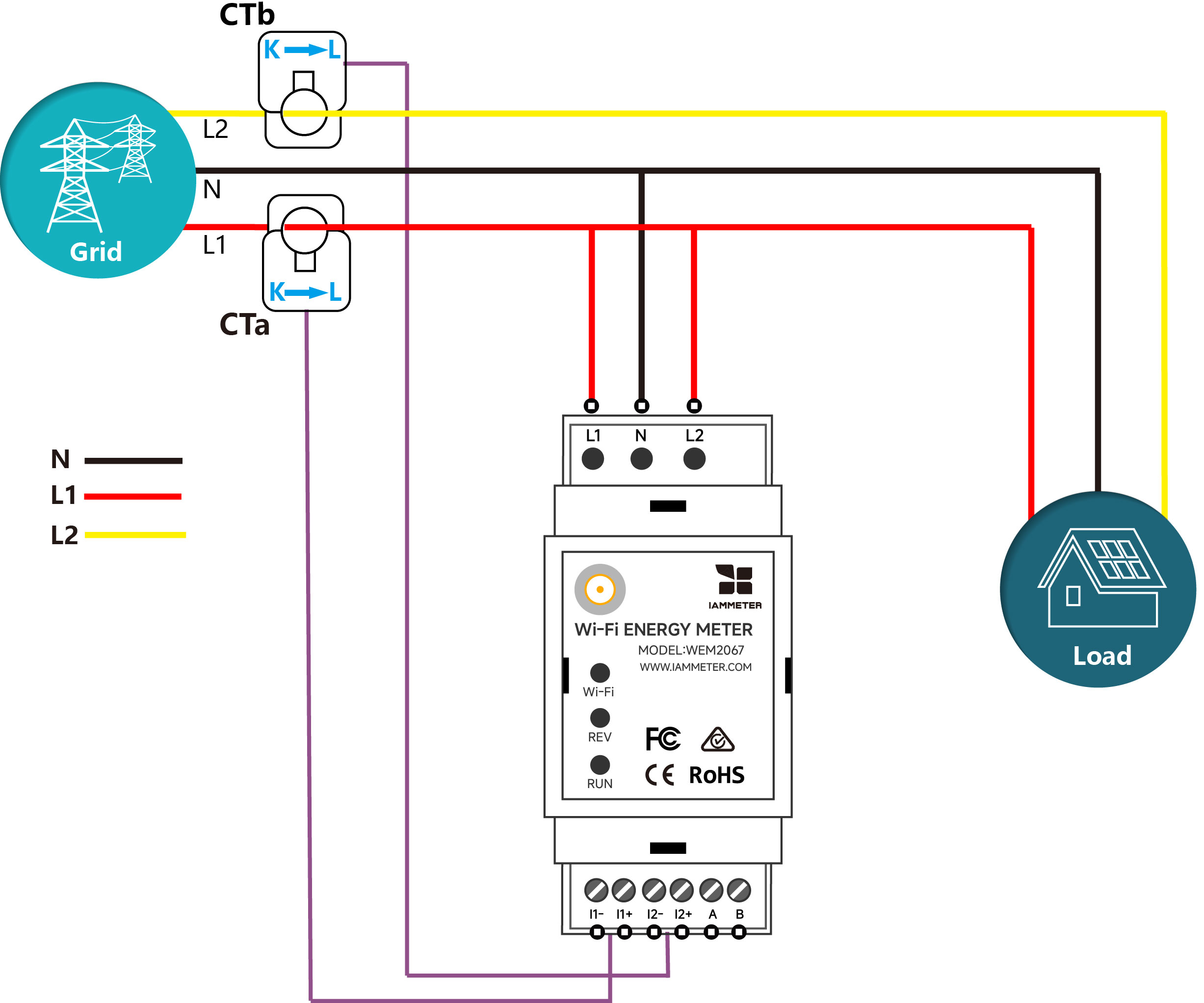
Hvis du setter opp kanalene som vist på bildet ovenfor, bør du definere målertypen deretter.
| Kanal | Målertype | |
|---|---|---|
| 1 | A | Nett |
| 2 | B | Nett |
Se Koblingsskjema for energimåler i solcelleanlegg
Det finnes to måter å konfigurere målerens Wi-Fi-innstillinger på. Det anbefales å sette opp via mobilappen. Du kan imidlertid også sette den opp i nettleseren hvis du støter på problemer med appen.
Video: Wi-Fi-oppsett via mobilappen
Trinn 1: Skann QR-koden og last ned mobilappen.

Trinn 2: Søk etter og koble telefonen til iMeter-tilgangspunktets signal iMeter_xxxxxxxx.

Trinn 3: Åpne appen og finn iMeter.

Tips: Hvis appen viser «Invalid device version», må du sette opp Wi-Fi-nettverket via nettleseren, som i 3.1 WEM3162 QuickStart
Trinn 4: Velg SSID-en til hjemmenettverket ditt.

Trinn 5: Skriv inn passordet og lagre. Når Wi-Fi-innstillingene er konfigurert, ser du IP-adressen som er tildelt iMeter.

Video: Wi-Fi-oppsett i nettleseren
Hvis du allerede har satt opp målerens Wi-Fi-innstillinger i trinn 3.1, kan du hoppe over denne delen.


Tips: SN er det unike serienummeret til iMeter-en din. Du kan kopiere det fra iMeter-tilgangspunktets signal (
iMeter_xxxxxxxx, derxxxxxxxxer SN).

Tips: Tidssonen må angis i henhold til hvor måleren din befinner seg, for korrekt datavisning og tidsbaserte rapporter.

Tips: Standard målertype i IAMMETER er «single phase» (enfase). Angi måleren i henhold til ditt faktiske tokanals installasjonsscenario.

Tips: Angi brukstypen for hver CT i henhold til den faktiske installasjonen. For eksempel setter du én kanal til «grid» (nett) og den andre til «solar» (sol) i et typisk enfase solcelleovervåkingsscenario.
Overvåk energiforbruket ditt i IAMMETER-Cloud

Overvåk solcelleanlegget ditt i IAMMETER-Cloud
Vis i mobilappen

Vis i nettleseren

Tips: Besøk IAMMETER for å logge inn på nettportalen. Bruk samme brukernavn og passord som i appen.
iMeter_xxxxxxxx) av sikkerhetshensyn.
Integrer Wi-Fi-energimåleren i Home Assistant
IAMMETER Energy monitor video tutorials
Vær oppmerksom på at disse videoveiledningene bare introduserer en del av IAMMETERs funksjoner. For mer detaljerte introduksjoner, se IAMMETER Docs.
Integrer IAMMETER-energimåleren i tredjepartsplattformer andre enn Home Assistant
Bruk Wi-Fi-energimåleren i områder uten internettilgang
IAMMETER Introduces WEM2067 for Dual-Phase Energy Monitoring and Home Solar Applications
Monitor your solar pv system with Home Assistant

Trefase Wi-Fi energimåler (WEM3080T)

Enfase Wi-Fi energimåler (WEM3080)

Trefase Wi-Fi energimåler (WEM3046T)

Trefase Wi-Fi energimåler (WEM3050T)
