Bruker du fortsatt strøm etter stengetid? Følg energibruk per time og sett varsler med IAMMETER
Dette er en praktisk gjennomgang: finn strømforbruk etter stengetid, undersøk årsaken og sett opp et nyttig varsel.
Eksemplet vårt – et verksted eller kontor – åpner kl. 09:00, avslutter arbeidsdagen kl. 18:00 og er ferdig med opprydding og nedstenging kl. 19:00. Dette er en tenkt arbeidsplan; bruk dine egne åpningstider.
Skjermbildene kommer fra IAMMETER-dokumentasjonen og viser hvor du finner hver funksjon. Anleggene, datoene og verdiene i dem er ikke målinger fra denne eksempelvirksomheten. Eldre grensesnitt kan se litt annerledes ut enn kontoen din. Klikk på et bilde for å åpne det i full størrelse.
I denne veiledningen
- Sjekk hva du måler
- Finn uvanlige timer i forbruksgrafen
- Mål forbruk utenom arbeidstid separat
- Sett et effektvarsel med tidsvindu
- Sjekk levering og sammenlign før og etter
1. Sjekk hva du måler
Logg inn på IAMMETER Cloud og velg riktig Plassering. Hvis du ikke har en måler ennå, kan du utforske IAMMETER-demo-kontoen. Den inneholder ikke din virksomhets data, og du trenger ikke å endre varselinnstillingene der.
- Hovedforsyning: sjekk forbruket for hele anlegget.
- Enkeltkurs: sjekk den tilkoblede lasten, for eksempel klimaanlegg eller hjelpeutstyr.
- Trefase eller flere kanaler: bekreft hvilke faser og kanaler som er inkludert. Én fase er ikke totalen for hele anlegget.
Har du solcelleanlegg, må du skille mellom import fra nettet og anleggets totale forbruk. Hold måleomfanget konsistent og kontroller anleggets tidssone og datadekning. En hovedmåler kan avdekke uvanlig forbruk; den kan ikke automatisk identifisere hvilket apparat som står på.
Start med én komplett, normal arbeidsdag, og se deretter på en uke. Manglende målinger og timer som ennå ikke har skjedd, betyr ikke nullforbruk.
2. Finn uvanlig høyt forbruk etter stengetid
Rapport → Analyse → Energiforbruksanalyse → Energiforbruk per time
Velg måler eller kanal og dato, og klikk Vis. Skjermbildet viser valgene og timegrafen.
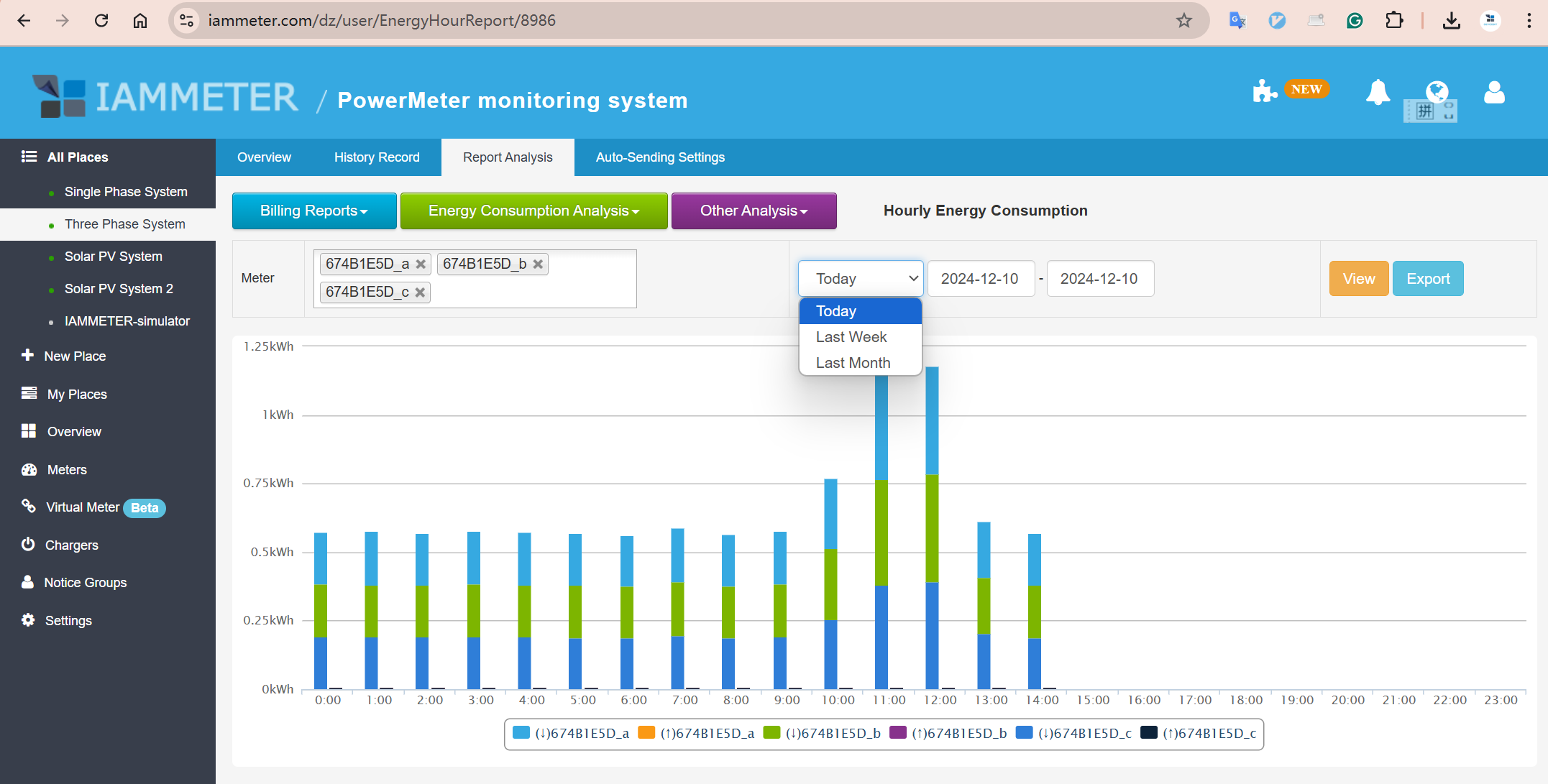
Figur 1. Dette dokumentasjonsskjermbildet viser inneværende dag. Timer senere på dagen har ennå ikke dukket opp; at de mangler, beviser ikke at forbruket om natten er null.
Hva bør du se etter?
Start etter at nedstengingen er fullført – kl. 19:00 i dette eksemplet. Faller forbruket? Er noen timer fortsatt uvanlig høye? Sammenlign de samme timene på andre normale arbeidsdager.
Grafen viser energi per time (kWh), ikke momentan effekt (W). Den avdekker mønstre over tid; et effektvarsel kontrollerer om lasten krysser en terskel. Dette er forskjellige målinger.
Ved valg over flere dager bør du kontrollere rapportens metode for timegjennomsnitt. En kolonne er ikke nødvendigvis ukens akkumulerte energi. Gå tilbake til en enkelt dag for å undersøke en bestemt dato.
Se analyse av timeforbruk og definisjoner i rapporten.
3. Mål forbruk utenom arbeidstid separat
Bruk Energiforbruk i valgte timer for å gruppere timene du bryr deg om, i stedet for å lete i heldagsgrafen hver gang.
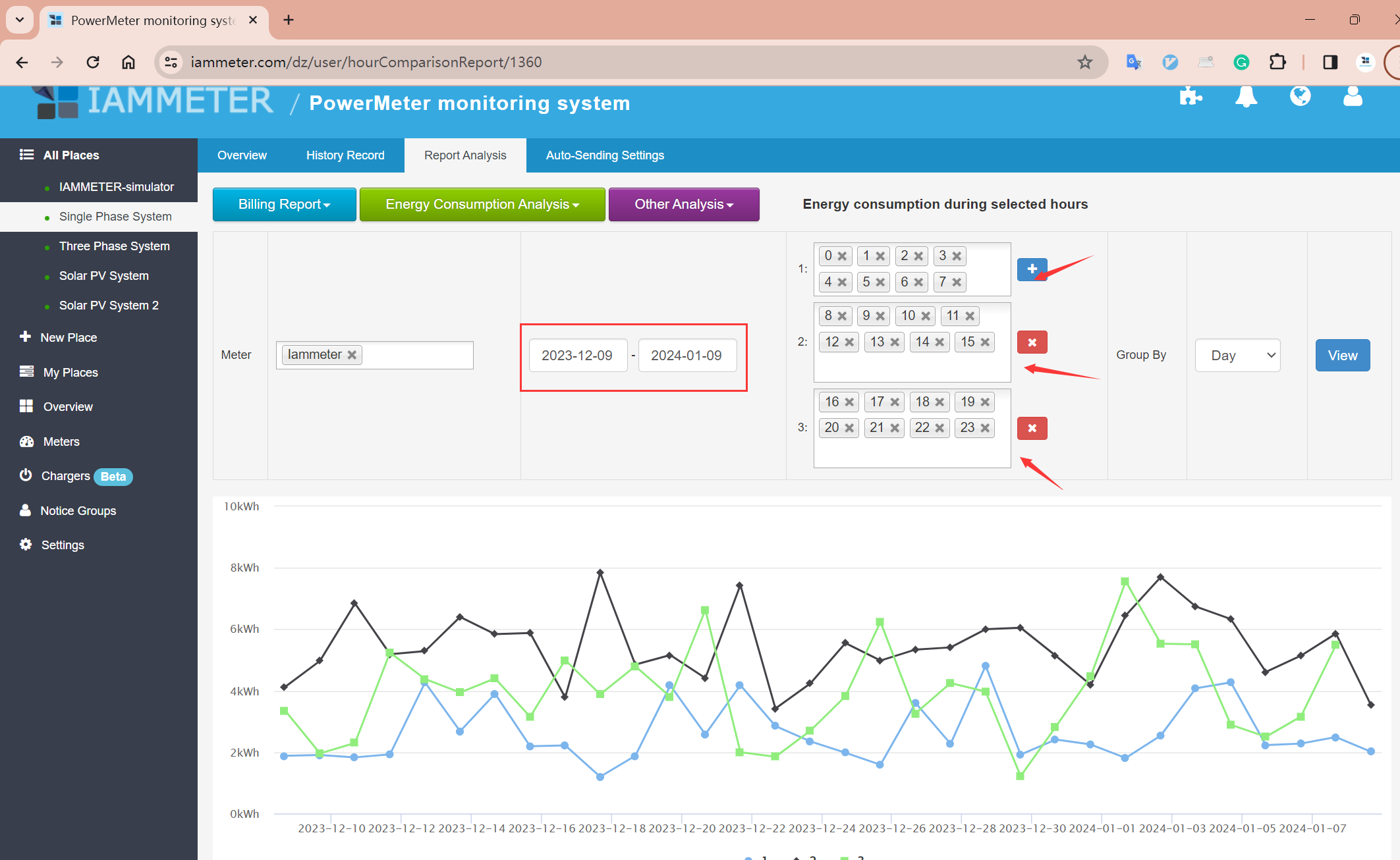
Figur 2. Klikk på «+» for å legge til en timegruppe, velg Grupper etter, og klikk Vis. Gruppene 0–7, 8–15 og 16–23 i illustrasjonen tilhører dokumentasjonseksemplet, ikke denne virksomhetens arbeidsplan.
For arbeid fra 09:00 til 18:00 og nedstenging fullført innen 19:00:
| Periode | Valgte timer | Hva du bør sjekke |
|---|---|---|
| Arbeidstid | 9–17 | Normale driftslaster |
| Nedstenging og opprydding | 18 | Hold disse aktivitetene adskilt |
| Utenom arbeidstid | 19–23 og 0–8 | Forbruk på kveld og tidlig morgen |
Time 18 betyr 18:00–19:00. Med gruppering etter kalenderdag er 0–8 og 19–23 morgenen og kvelden på samme dato – ikke én sammenhengende natt fra stengetid til gjenåpning. Sjekk begge datoene når du undersøker en bestemt natt. Vurder fridager separat i stedet for å bruke arbeidsdagsgruppene ukritisk.
Undersøk før du kaller det sløsing
Sjekk for overtid, utstyr som kjører med forsinkelse, eller klimaanlegg og ventilasjon som står på. Kjøling, sikkerhet og servere kan trenge å kjøre videre. Forbruk om natten er ikke automatisk sløsing.
Noter dato, tidsvindu, årsak og tiltak. Hvis kilden er uklar, bør du vurdere måling på enkeltkurser. La en kvalifisert elektriker ta seg av kabling og elektrisk arbeid.
Relaterte veiledninger: analyse av valgte timer · analyse av enkeltlaster.
Anslå kostnaden for forbruk som kan unngås
Fastslå først hvilket forbruk som faktisk kan unngås, og bruk deretter gjeldende strømpris. Som et tenkt eksempel koster 6 ekstra kWh à 1 CNY/kWh 6 CNY. Ikke regn alt nattforbruk som mulig besparelse.
Bruk tidsdifferensierte tariffer på de tilsvarende periodene. Faste avgifter og effektavgifter faller ikke bare proporsjonalt med kWh. Se oppsett av tariff og daglige og månedlige fakturarapporter.
4. Sett et effektvarsel for vinduet utenom arbeidstid
Rapporter hjelper deg å se tilbake; varsler hjelper deg å reagere. IAMMETER Clouds innstilling Alarmtid kombinerer et tidsvindu med effektbetingelsen.
| Krav | Regel og begrensning |
|---|---|
| Varsle når effekten overskrider en terskel | Bruk Clouds effektregel. Terskelen alene skiller ikke mellom åpne og stengte timer. |
| Varsle bare i et bestemt vindu utenom arbeidstid | Sett Alarmtid, og velg deretter terskel og utløsermodus. |
4.1 Opprett en varslingsgruppe
Legg til mottakere under Varsling → Kontakter, og opprett en Varslingsgruppe for den ansvarlige eller den som har vakt. Se veiledningen for varslingsgrupper.
4.2 Velg effekt og riktig kanal
Åpne anleggets Innstillinger for automatisk sending og legg til en regel. Velg Måler-effekt (W) og riktig måler- eller fasekanal.
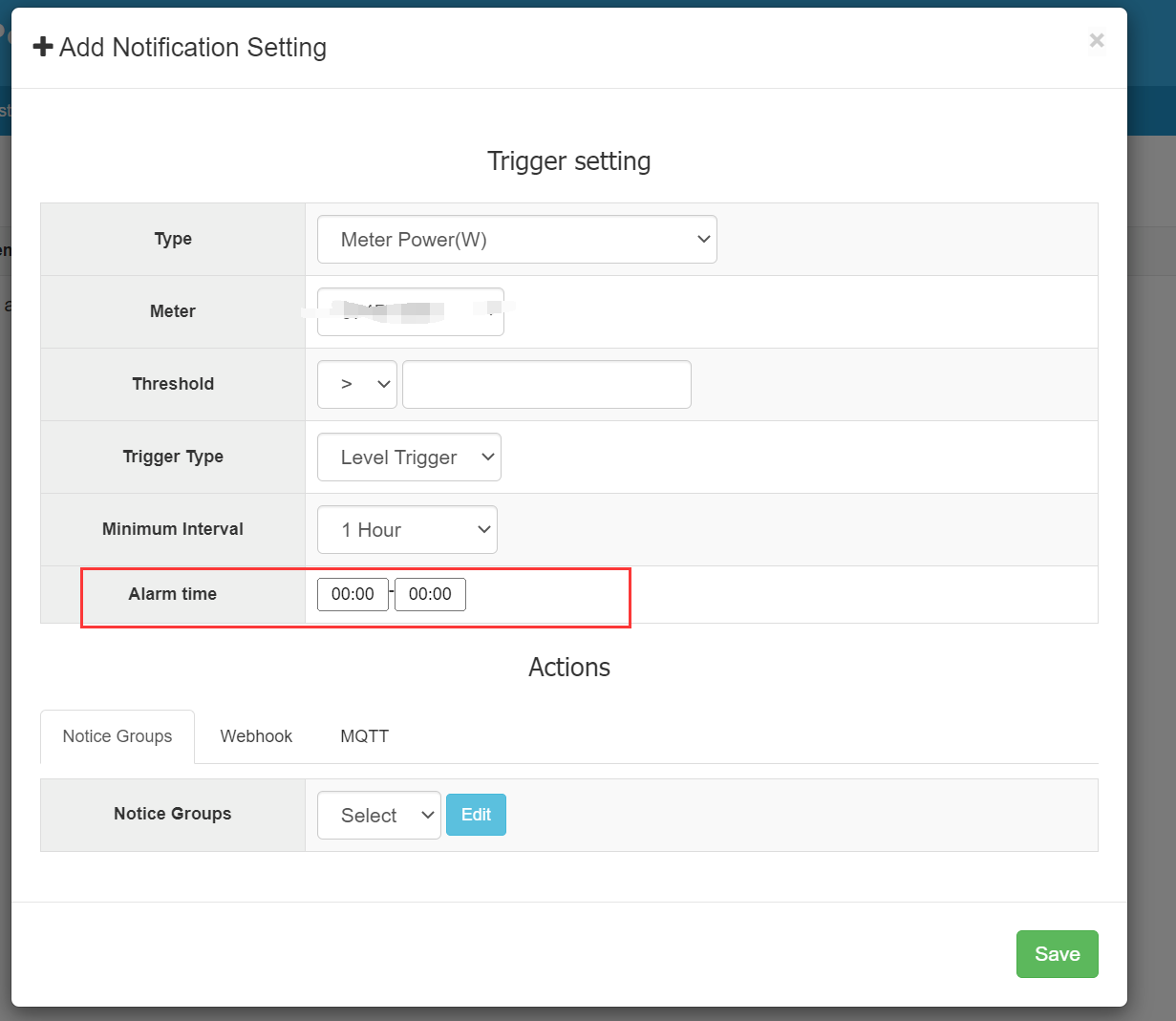
Figur 3. Terskel, utløsermodus, gjentaksintervall og Alarmtid konfigureres i samme regel. Dette skjermbildet viser kontrollene, ikke tidsvinduet i eksemplet nedenfor. Velg den måleren eller kanalen du faktisk overvåker.
4.3 Sett terskel, utløser og gjentaksintervall
Angi sammenligningen og effektverdien under Terskel. Kontroller enhetene: 1 kW er 1000 W.
- Nivåutløser: så lenge betingelsen er oppfylt, kan et nytt varsel utløses etter minimumsintervallet.
- Kantutløser: utløses når den målte tilstanden krysser den konfigurerte grensen.
- Minimumsintervall: begrenser gjentatte varsler; det er ikke et krav om at effekten må ligge over terskelen så lenge.
4.4 Sett Alarmtid for timene etter stengetid
Anta at normal effekt etter stengetid er 300–500 W, mens normal drift på dagtid overstiger 1000 W. En terskel over 1000 W alene kan utløses på dagtid. Legg derfor til tidsvinduet også.
Eksempel: fokuser først på 19:00–23:00, etter at nedstengingen er fullført.
- Måler: samme målekanal som ble brukt i undersøkelsen.
- Terskel: større enn 1000 W.
- Alarmtid: 19:00–23:00.
- Varslingsgrupper: de som er ansvarlige for å sjekke utstyret.
Regelen begrenser overvåkingen til dette vinduet, og bruker deretter effektbetingelsen og valgt utløsermodus. Når et varsel kommer, bør du sjekke om det er overtid, forsinket utstyrsdrift eller noe som faktisk står på.
Alarmtid angir når varselbetingelsen overvåkes; Minimumsintervall styrer gjentatte varsler. Dette eksemplet dekker bare 19:00–23:00 samme dag, ikke hele natten eller andre planer for fridager.
Lagre etter at du har satt vinduet og varslingsgruppen. Se veiledningen for effektvarsler og tidsvinduer for hele fremgangsmåten.
Disse effektverdiene illustrerer regelen, og er ikke en terskel som passer overalt. Varsler i programvaren slår ikke utstyr av automatisk og erstatter ikke elektrisk beskyttelse.
5. Sjekk levering og sammenlign før og etter
Kjør en trygg, kontrollert varseltest etter at du har lagret. Åpne Automatisk sending → Logger, sjekk utløserpostene og bekreft at den ansvarlige faktisk mottok varselet.
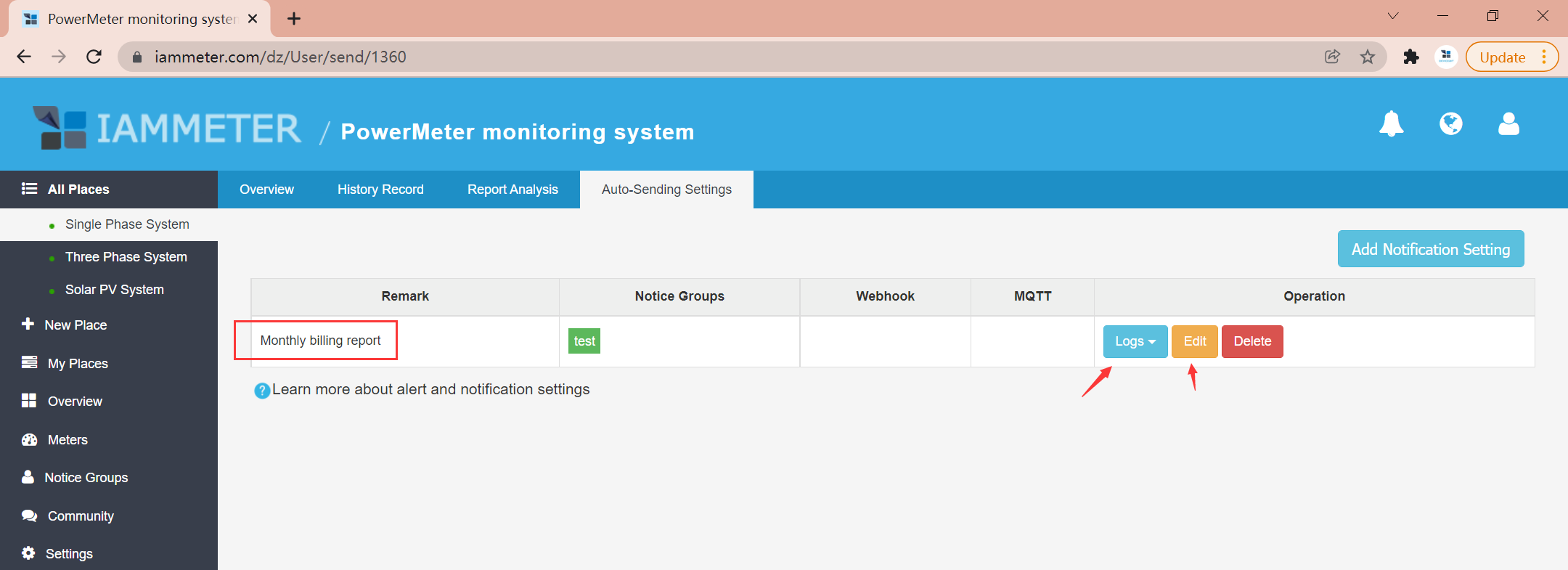
Figur 4. Skjermbildet viser loggoppføringen for en månedsrapport-regel, ikke en effektvarsel-hendelse. Åpne loggen for din egen effektregel og kontroller leveringen hos mottakeren.
Hvis undersøkelsen avdekker at et klimaanlegg står på, forbedrer du sjekklisten for stenging, og kontrollerer deretter om forbruket faller på samme målepunkt og i de samme timene.
Bruk Sammenligningsanalyse på tidsbasis for å sammenligne datoer, eller gjenbruk de samme gruppene utenom arbeidstid. Sammenlign like mange sammenlignbare dager, og noter overtid, vær og endringer i arbeidsmengde. Ikke tilskriv enhver reduksjon tiltaket ditt.
Se sammenligning av forbruk på tvers av datoer. Hold en enkel oversikt:
| Post | Detaljer å ta vare på |
|---|---|
| Måling og tid | Anlegg, kanal, datoer og vindu utenom arbeidstid |
| Funn | Når det skjedde, og utstyret eller driftsårsaken |
| Tiltak | Endringer i tidsinnstillinger, sjekker ved stenging eller varslingsansvar |
| Oppfølging | kWh-endringer på sammenlignbart grunnlag, samt vær og arbeidsmengde |
Målet er å finne, undersøke, varsle og følge opp – ikke bare se enda en graf.
Overvåker du ikke ennå? Se løsningen for strømovervåking og varsler for virksomheter for måleomfang, installasjon og valg av måler. Har du allerede en måler? Start med å sjekke én komplett arbeidsdag.