


Prøv en energimåler i Home Assistant – før du kjøper en
Lurer du på hvordan en energimåler passer inn i Home Assistant-oppsettet ditt? Prøv den før du kjøper. Med IAMMETERs nettbaserte simulator kan du sette opp MQTT Discovery, utforske simulerte WEM2067-avlesninger og eksperimentere med dashbord og automatiseringer – uten å kjøpe eller koble til en måler. Når du er klar for den ekte maskinvaren, gjelder de samme MQTT-oppsettsstegene.
Denne praktiske veiledningen bruker WEM2067-simulatoren på nett og Home Assistants innebygde MQTT-integrasjon. Home Assistant oppdager den simulerte måleren og oppretter sensorentitetene automatisk. Du trenger ikke en IAMMETER HACS-integrasjon eller individuelle sensordefinisjoner i YAML.
1. Gjør MQTT-megleren klar
Du trenger en MQTT-megler, for eksempel Mosquitto eller EMQX. En eksisterende megler fungerer fint: det viktigste er å koble både Home Assistant og simulatoren til samme megler.
Vi bruker følgende eksempler gjennom hele veiledningen. Erstatt dem med dine egne tilkoblingsopplysninger:
| Innstilling | Eksempel |
|---|---|
| Meglervert | mqtt.example.com |
| MQTT TCP-port | 1883 |
| Brukernavn | mqtt_user |
| Passord | Ditt MQTT-passord |
| Home Assistant-oppdagelsesprefiks | homeassistant |
mqtt.example.com er en plassholder. Megleren din må være tilgjengelig fra både Home Assistant og simulatorserveren. En megleradresse som bare fungerer på hjemmenettverket (LAN), vil ikke fungere med den offentlige nettsimulatoren. Megleren trenger ikke kjøre på samme maskin som Home Assistant.
2. Koble Home Assistant til MQTT
- I Home Assistant går du til Innstillinger → Enheter og tjenester → Legg til integrasjon, og søker etter MQTT.
- Angi vertsnavn, port, brukernavn og passord for megleren. I eksempelet vårt er verten
mqtt.example.comog porten1883. - Send inn innstillingene for å koble til. Vertsfeltet godtar bare et vertsnavn eller en IP-adresse – utelat
http://,mqtt://og eventuelle URL-stier. - MQTT Discovery er aktivert som standard, med
homeassistantsom oppdagelsesprefiks. Hvis du har endret det, må du kontrollere at det samsvarer med prefikset som måleren bruker.
Er du allerede koblet til riktig megler? Da er du klar for neste steg. Du trenger ikke legge til en ny MQTT-integrasjon eller endre den eksisterende tilkoblingen.
3. Konfigurer simulatoren og aktiver oppdagelse
Åpne Innstillinger i simulatoren nedenfor og angi:
| Innstilling | Hva du skal angi |
|---|---|
| Driftsmodus | mqtt |
| Adresse | mqtt.example.com:1883 |
| Brukernavn | Ditt MQTT-brukernavn; mqtt_user i dette eksempelet |
| Passord | Ditt MQTT-passord |
| HA MQTT Discovery | Merk av i boksen |
| Opplastingsintervall | 10 sekunder |
Den offentlige simulatoren godtar for øyeblikket opplastingsintervaller fra 10 til 3600 sekunder. Vi bruker 10 sekunder her.
Klikk på Lagre. Simulatoren kobler til megleren din, publiserer Home Assistant-oppdagelseskonfigurasjonen og sender simulerte avlesninger med valgt intervall. Legg merke til at simulatorens Adresse-felt kombinerer vert og port, i motsetning til Home Assistants separate felt.
Hold simulatorsiden aktiv mens du tester. Som standard stopper opplastinger i bakgrunnen etter fem minutter uten aktivitet på siden. Innstillingene dine blir lagret, men avlesningene slutter å bli sendt.
Prøv det nå
For en full gjennomgang, se Home Assistant MQTT Discovery for en energimåler. Det viktigste trinnet er vist nedenfor: åpne Innstillinger og angi opplysningene for MQTT-megleren din.
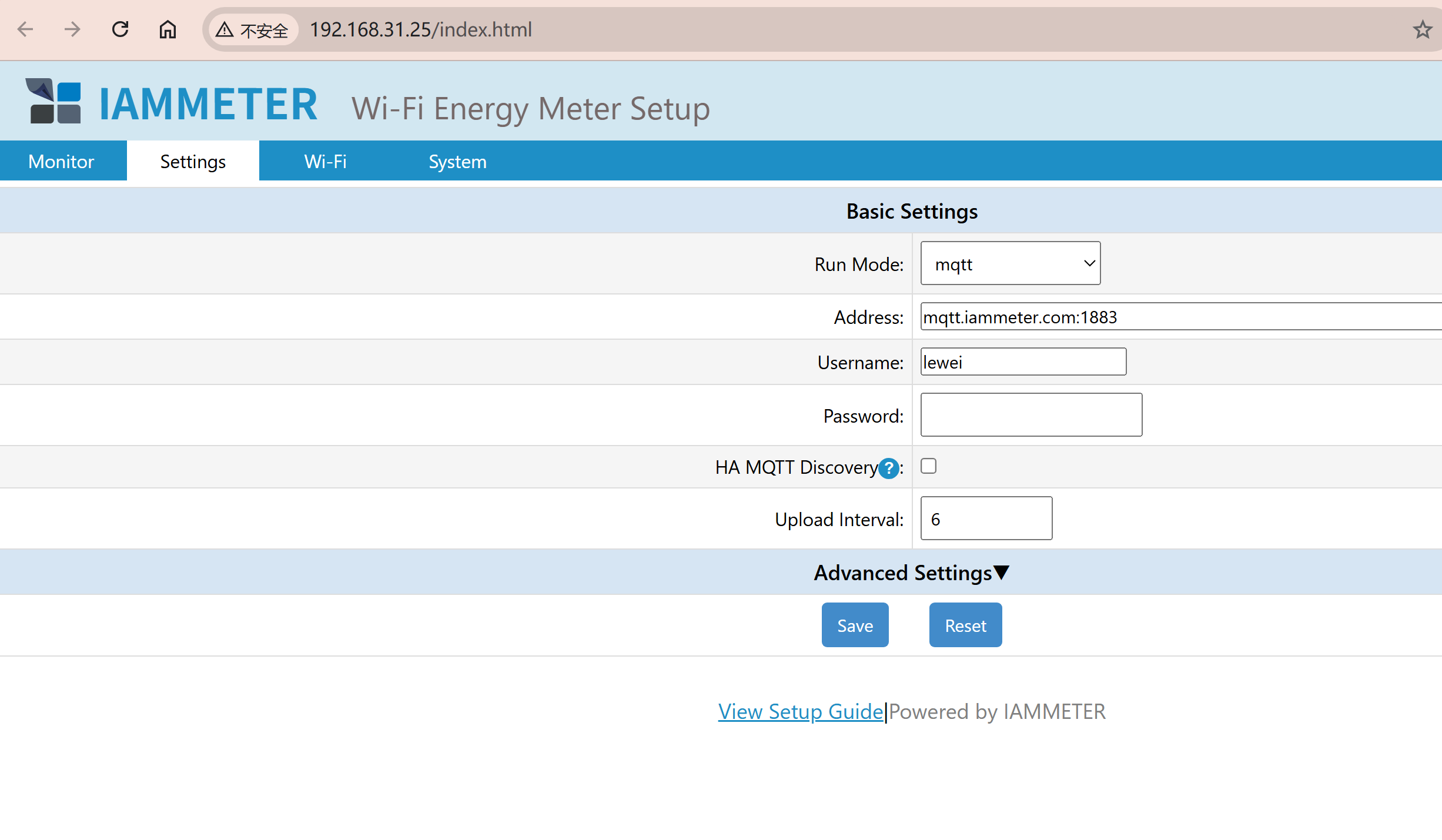
Din tur. WEM2067-simulatoren nedenfor er interaktiv – klikk på Innstillinger for å konfigurere den med din egen megler.
Hvis den innebygde simulatoren ikke lastes inn, åpne WEM2067-simulatoren i en ny fane og fortsett der.
4. Finn måleren din i Home Assistant
Gå tilbake til Innstillinger → Enheter og tjenester → MQTT og se etter måleren i enhetslisten. WEM2067-simulatoren som brukes her, har serienummer ZAT3LQD9.
Dette eksempelet oppretter én WEM2067-enhet med 12 sensorentiteter: spenning, strøm, effekt, effektfaktor, importert energi og eksportert energi for hver av de to kanalene.
Åpne enheten og kontroller avlesningene for kanal A og B. Vent minst ett opplastingsintervall og bekreft at verdiene og oppdateringstidsstemplene fortsetter å endre seg. I standardscenarioet med vekselretter og strømnett representerer kanal A solproduksjon og kanal B import/eksport til strømnettet. Negativ effekt på kanal B betyr at strøm eksporteres til strømnettet.
Når avlesningene oppdateres, kan du bruke entitetene i dashbord og automatiseringer. Du kan også prøve å legge til energisensorene i Energi-dashbordet; kvalifiseringen avhenger av enhetsklassen, tilstandsklassen og enheten som rapporteres for hver entitet i Home Assistant.

5. Kontroller meldinger og feilsøk
Når HA MQTT Discovery er aktivert, publiserer denne simulatoren avlesninger til:
wem/imeter_zat3lqd9/tele/monitorFor å kontrollere om meldinger kommer inn, abonner på dette emnet ved hjelp av MQTT-integrasjonens emnelytter. Oppdagelsesmeldinger bruker prefikset homeassistant/. Når oppdagelse er deaktivert, bruker WEM2067 device/ZAT3LQD9/realtime i stedet, så sørg for at du lytter til emnet for den valgte modusen.
| Hva du ser | Hva du bør kontrollere |
|---|---|
| Home Assistant kan ikke koble til megleren | Kontroller vert, port, brukernavn og passord, og bekreft at megleren er tilgjengelig fra Home Assistant. Tilpass protokollen og porten til meglerens MQTT- eller MQTTS-konfigurasjon. |
| MQTT er tilkoblet, men ingen måler vises | Aktiver HA MQTT Discovery i simulatoren og lagre. Bekreft at begge klientene bruker samme megler, at oppdagelse er aktivert i Home Assistant, og at oppdagelsesprefiksene samsvarer. |
| Enheten vises, men avlesningene oppdateres ikke | Kontroller at simulatoren fortsatt laster opp og ikke har pauset på grunn av inaktivitet. Vent ett opplastingsintervall, og lytt deretter etter meldinger på dataemnet ovenfor. |
| Avlesningene hopper mellom forskjellige verdier | Simulatorsesjoner for samme modell deler serienummer og oppdagelsesidentifikatorer. Hold bare én aktiv sesjon per modell tilkoblet en gitt megler. |
For mer informasjon, se simulatorens MQTT/MQTTS-veiledning, IAMMETERs veiledning for MQTT Discovery og Home Assistants MQTT-dokumentasjon.
Klar for en fysisk måler? Oppsettet for MQTT Discovery følger de samme stegene. Koble Home Assistant og måleren til samme megler, angi MQTT-opplysningene i målerens Innstillinger, aktiver HA MQTT Discovery og kontroller den oppdagede enheten og entitetene i Home Assistant. Måleren trenger fastvare som støtter MQTT Discovery. Den har også sitt eget serienummer, så gjennomgå entitetsreferansene i dashbordene og automatiseringene når du bytter. Følg gjennomgangen for MQTT Discovery med en fysisk måler for det komplette oppsettet.
MQTT er ett av flere alternativer. Utforsk IAMMETERs integrasjonsveiledning for Home Assistant for å sammenligne de tilgjengelige metodene.
6. Om WEM2067
WEM2067 er IAMMETERs to-kanals energimåler for hjemmeovervåking. De to kanalene kan måle en enfaset solcellevekselretter og strømnettet samtidig, eller overvåke de to fasene i en splittfaset strømnettforsyning.
I simulatorens standardscenario har fase A data om vekselretterproduksjon, og fase B har data om import/eksport til strømnettet. Dette skiller seg fra koblingsskjemaet, der CTa måler strømnettet og CTb måler vekselretteren. Se Avsnitt 2.2: Bruk sol- og nettdata i Home Assistant for tilordningen.