




Send Home Assistant-energidata til skyen med IAMMETER-Link
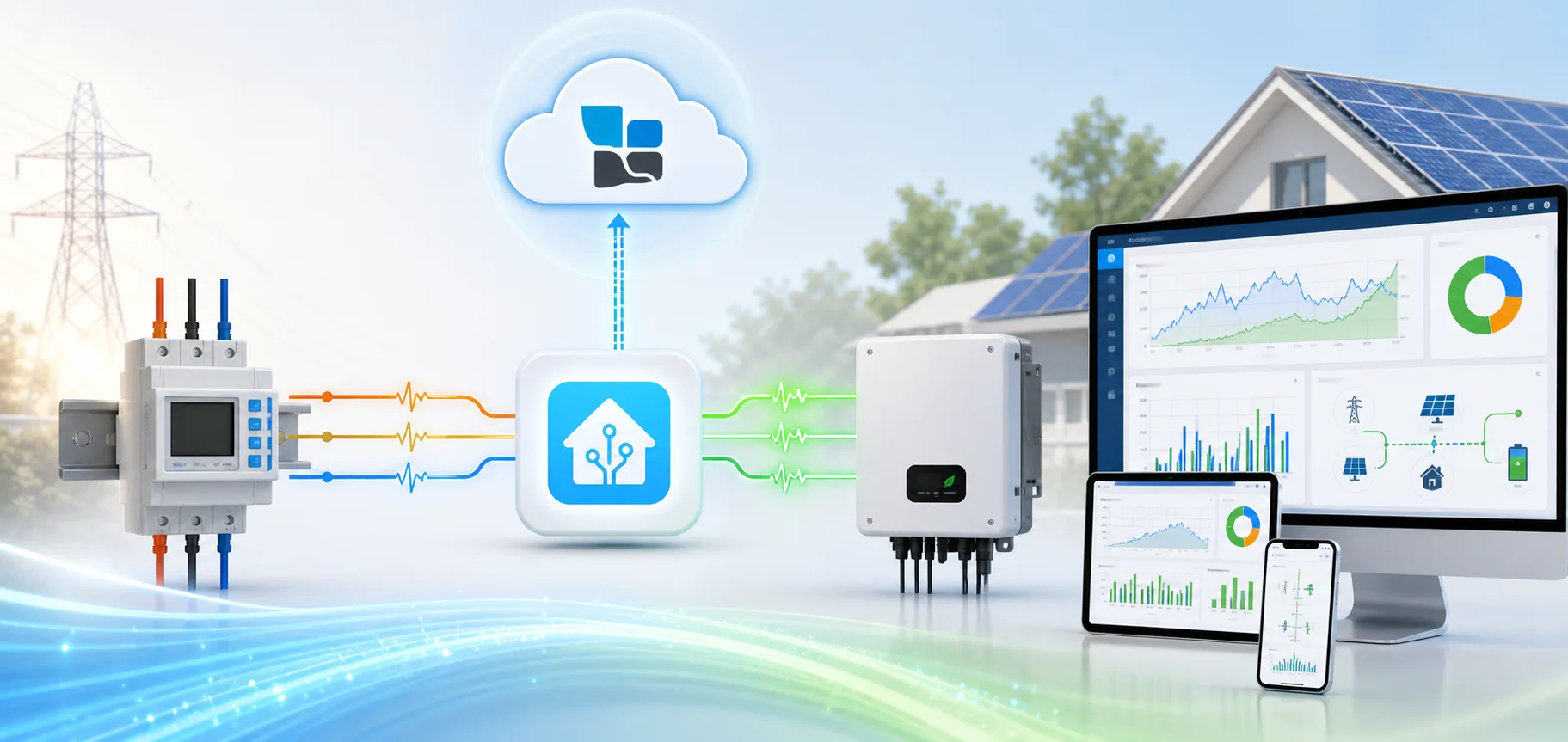
Send Home Assistant-energidata til skyen med IAMMETER-Link
Hvis en inverter, strømmåler, batterisystem eller andre energienhet allerede leverer sensorenheter i Home Assistant, kan IAMMETER-Link laste opp disse verdiene til en IAMMETER Virtual Meter for skybaserte dashbord, fjerntilgang og energianalyse.
Dette gjør Home Assistant til en kompatibilitetsbro:
Energienhet → Home Assistant-enheter → IAMMETER-Link → Virtual Meter → IAMMETER Cloud
Kildeenheten trenger ikke å være en IAMMETER-måler. Det kan være hvilken som helst enhet som Home Assistant allerede integrerer, forutsatt at enhetene dens eksponerer gyldige og riktig skalerte energimålinger.
IAMMETER-Link er nyttig når du vil kombinere Home Assistants brede enhetskompatibilitet med IAMMETER Clouds energi- og solovervåkingstjenester.
Hva IAMMETER-Link gjør – og ikke gjør
IAMMETER-Link leser utvalgte enheter fra Home Assistant og laster opp deres gjeldende verdier til en IAMMETER Virtual Meter.
Den kan kartlegge verdier som:
- spenning i V;
- strøm i A;
- aktiv effekt i W;
- importert energi i kWh;
- eksportert energi i kWh;
- batteriets ladetilstand, der den konfigurerte datamodellen støtter det.
Den gjør ikke:
- lese en IAMMETER-maskinvaremåler direkte over HTTP, Modbus eller MQTT;
- opprette manglende energimålinger fra en urelatert effektenhet;
- gjøre IAMMETER Cloud til en fullstendig lokal tjeneste;
- erstatte den opprinnelige Home Assistant-integrasjonen for kildeenheten.
For å koble en IAMMETER-maskinvaremåler til Home Assistant, bruk veiledningen for Home Assistant-energimålerintegrasjon. IAMMETER-Link sender data i motsatt retning.
Når skybasert energiovervåking via Home Assistant er nyttig
En tredjepartsinverter er allerede i Home Assistant
Mange invertere eksponerer allerede generasjonseffekt og kumulert energi gjennom en Home Assistant-integrasjon. IAMMETER-Link kan kartlegge disse enhetene til en Virtual Meter, slik at inverterdataene kan vises i IAMMETER Cloud uten å legge til en ekstra fysisk måler utelukkende for dataoverføring.
Nett- og inverterdata kommer fra ulike integrasjoner
For eksempel:
- en IAMMETER-måler overvåker nettimport/-eksport;
- en tredjepartsinverterintegrasjon gir PV-produksjon i Home Assistant;
- IAMMETER-Link laster opp inverterenhetene som en Virtual Meter;
- IAMMETER Cloud viser nettsidedataene og inverterdataene i solovervåkingsarbeidsflyten.
Dette er spesielt nyttig når én plattform ikke kommuniserer nativt med alle invertermerker.
Fjern- eller flersteds-tilgang er nødvendig
Home Assistant kan forbli den lokale integrasjonshubben på hver installasjon, mens utvalgte energimålinger sendes til IAMMETER Cloud for fjernbaserte dashbord og langsiktig analyse.
Den nøyaktige strukturen for sted og Virtual Meter bør planlegges før utrulling. Ikke kartlegg flere uavhengige systemer til samme Virtual Meter-serienummer.
Krav
Før installasjon må du bekrefte at du har:
- en fungerende Home Assistant-installasjon;
- stabile kildeenheter for de nødvendige målingene;
- internettilgang fra Home Assistant til IAMMETER Cloud;
- en IAMMETER Cloud-konto;
- et IAMMETER Virtual Meter-serienummer;
- HACS, med mindre du velger manuell installasjon av den tilpassede komponenten.
IAMMETER-Link-repositoriet:
Utgivelse v1.1.1 inkluderer optimalisert opplastingslogikk og håndtering av ladetilstand.
Opplastingsintervall: Basic og Pro
Opplastingsintervallet avhenger av IAMMETER Cloud-tjenestenivået:
| Skytjeneste | Opplastingsintervall |
|---|---|
| IAMMETER Basic | 300 sekunder |
| IAMMETER Pro | 60 sekunder |
IAMMETER-Link er beregnet på skyrapportering og fjernovervåking, ikke kontrollsløyfer på sekundnivå. Hold raske automasjoner inne i Home Assistant ved å bruke de opprinnelige lokale enhetene.
For eksempel:
- bruk en lokal Modbus- eller MQTT-effektenhet for en automasjon på 2–5 sekunder;
- bruk IAMMETER-Link for skyoppdateringer og analyse hvert ett eller fem minutt.
Trinn 1: Installer IAMMETER-Link
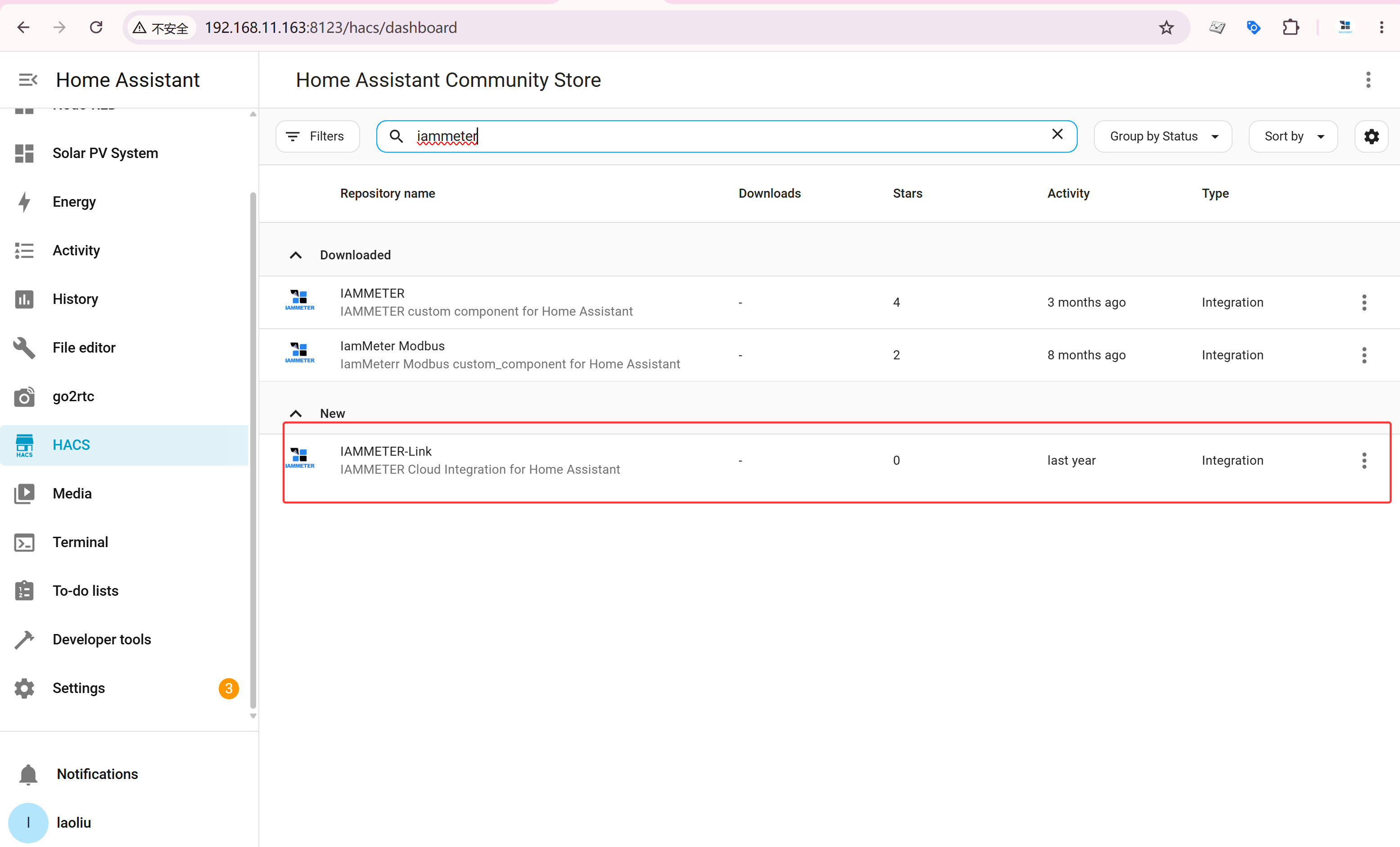
Installer med HACS
- Sørg for at HACS er installert.
- Legg til
https://github.com/lewei50/ha_iammeter_linksom en Integration under HACS' egendefinerte repositorier, hvis den ikke allerede er tilgjengelig. - Søk etter og installer IAMMETER-Link.
- Start Home Assistant på nytt når det kreves.
Legg til integrasjonen
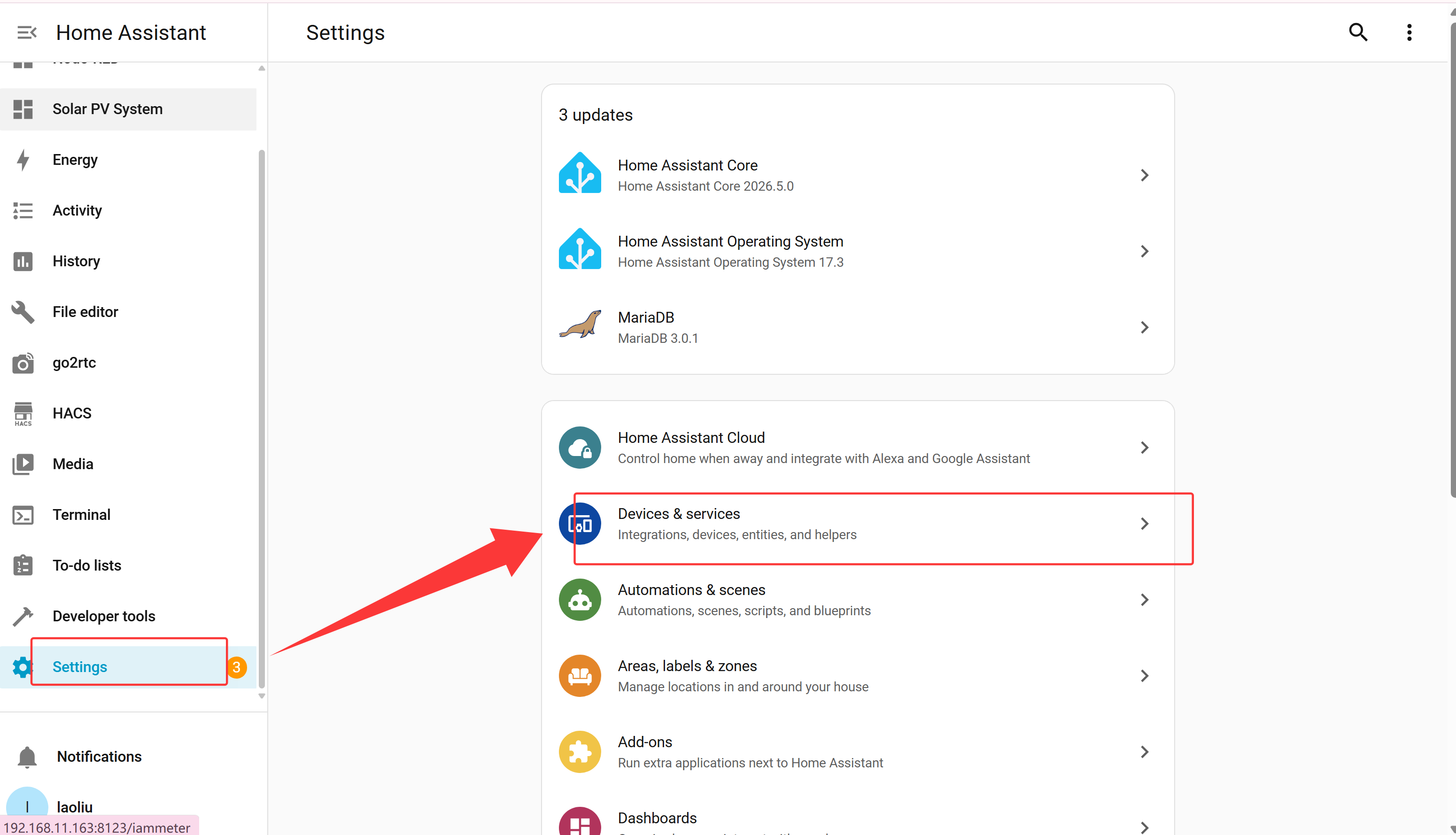
Gå til:
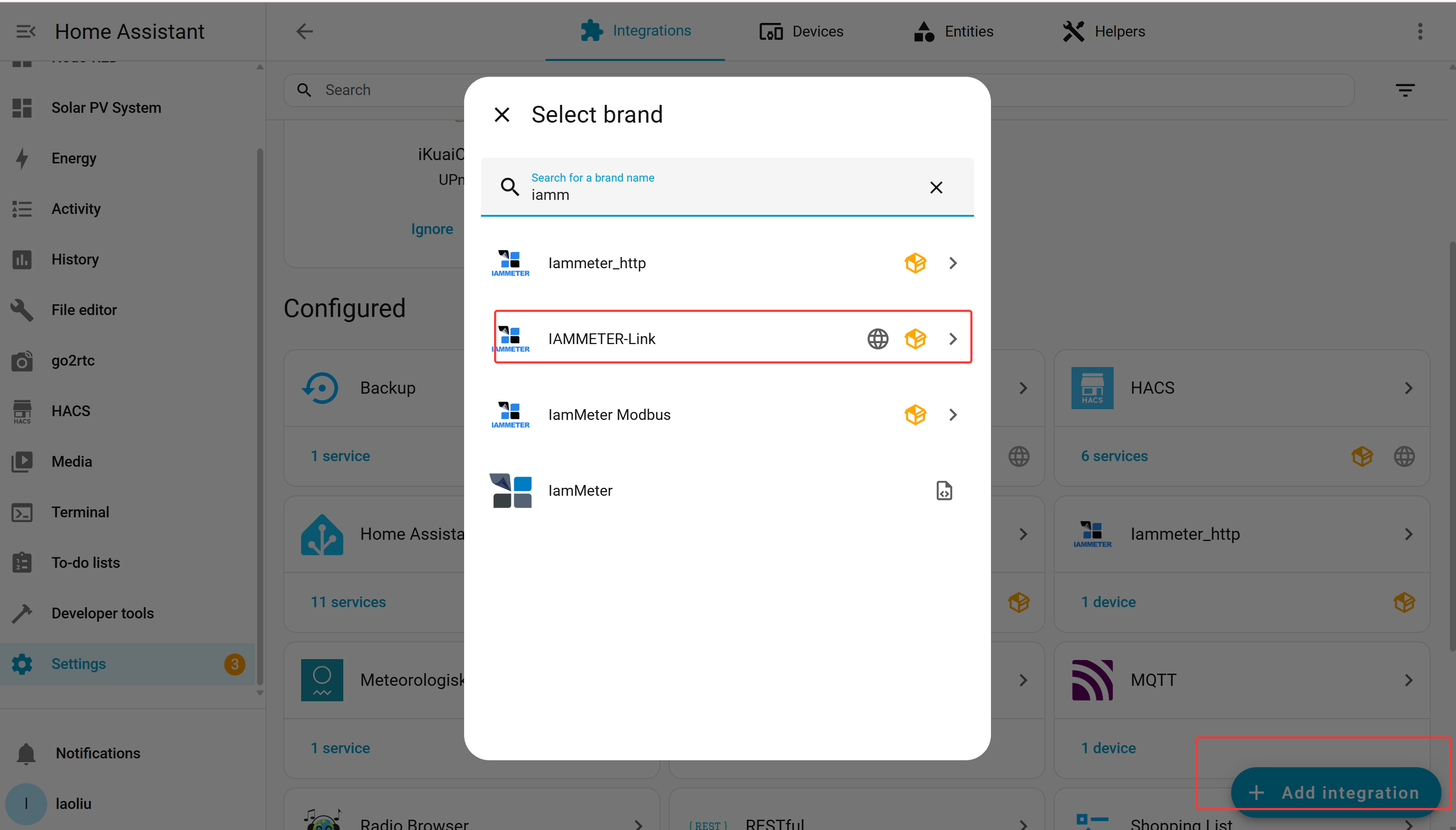
Innstillinger → Enheter og tjenester → Legg til integrasjon
Søk etter IAMMETER-Link og start Config Flow.
Trinn 2: Logg inn og velg en Virtual Meter
Skriv inn IAMMETER Cloud-kontoinformasjonen din under oppsettet. Hvis du ikke har en konto, følg registreringsalternativet som konfigurasjonsflyten gir.
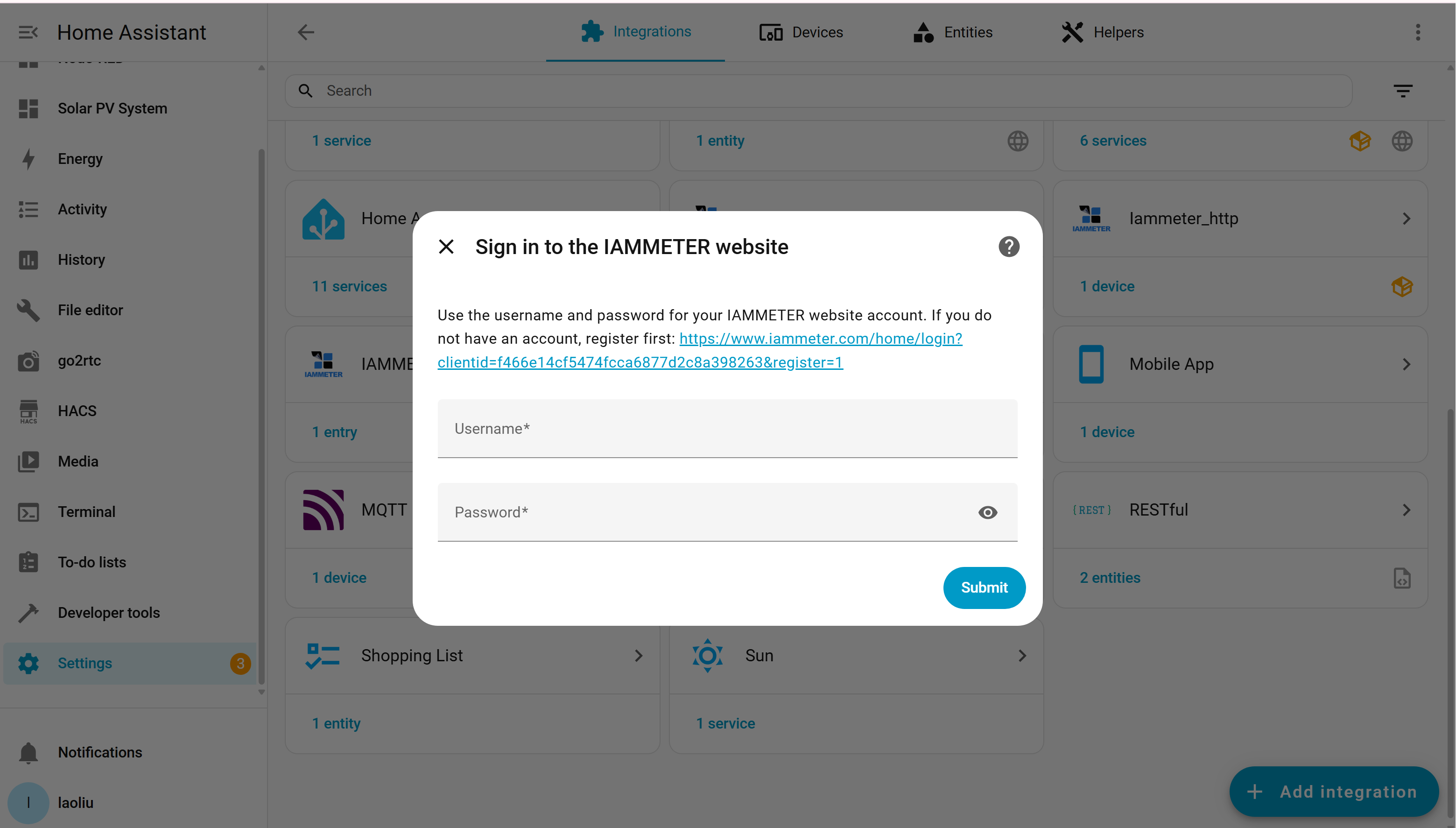
Hvis kontoen allerede har en tilgjengelig Virtual Meter, velg serienummeret. Ellers må du be om eller opprette den aktuelle Virtual Meter-en gjennom den tilgjengelige IAMMETER Cloud-arbeidsflyten.
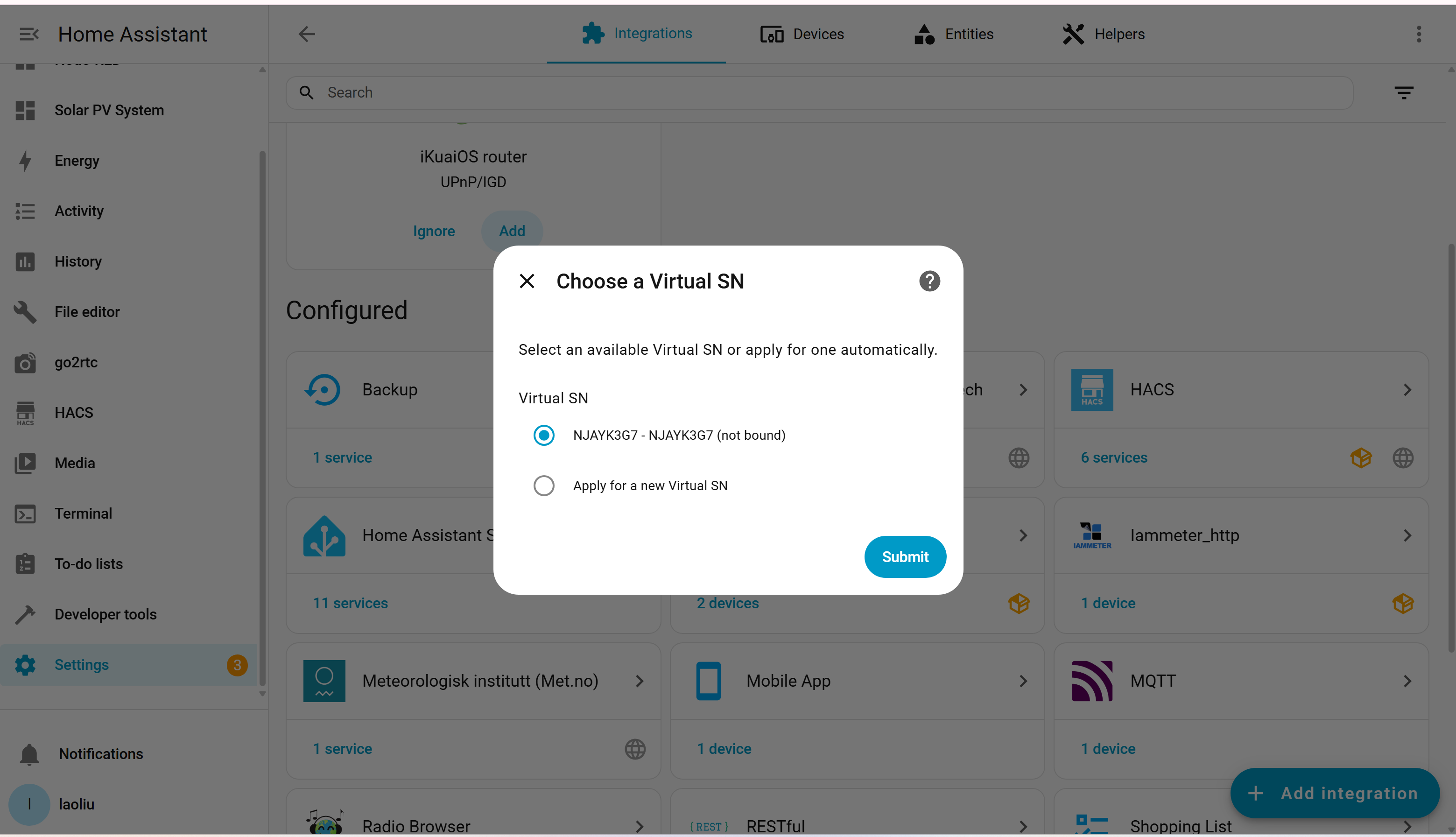
Behandle Virtual Meter-serienummeret som destinasjonsidentiteten for denne datastrømmen. Unngå å konfigurere flere opplastingsklienter til å skrive ulike systemer inn i samme Virtual Meter.
Trinn 3: Velg enfase eller trefase
Velg strukturen som samsvarer med kildedataene:
- Single Phase for én gruppe med spenning, strøm, effekt, Import kWh og Export kWh;
- Three Phase for separate A-, B- og C-enhetskartlegginger.
For trefasede data, definer rollen og kartleggingen for hver fase nøye. IAMMETER Cloud bruker denne strukturen når de opplastede verdiene vises og analyseres.
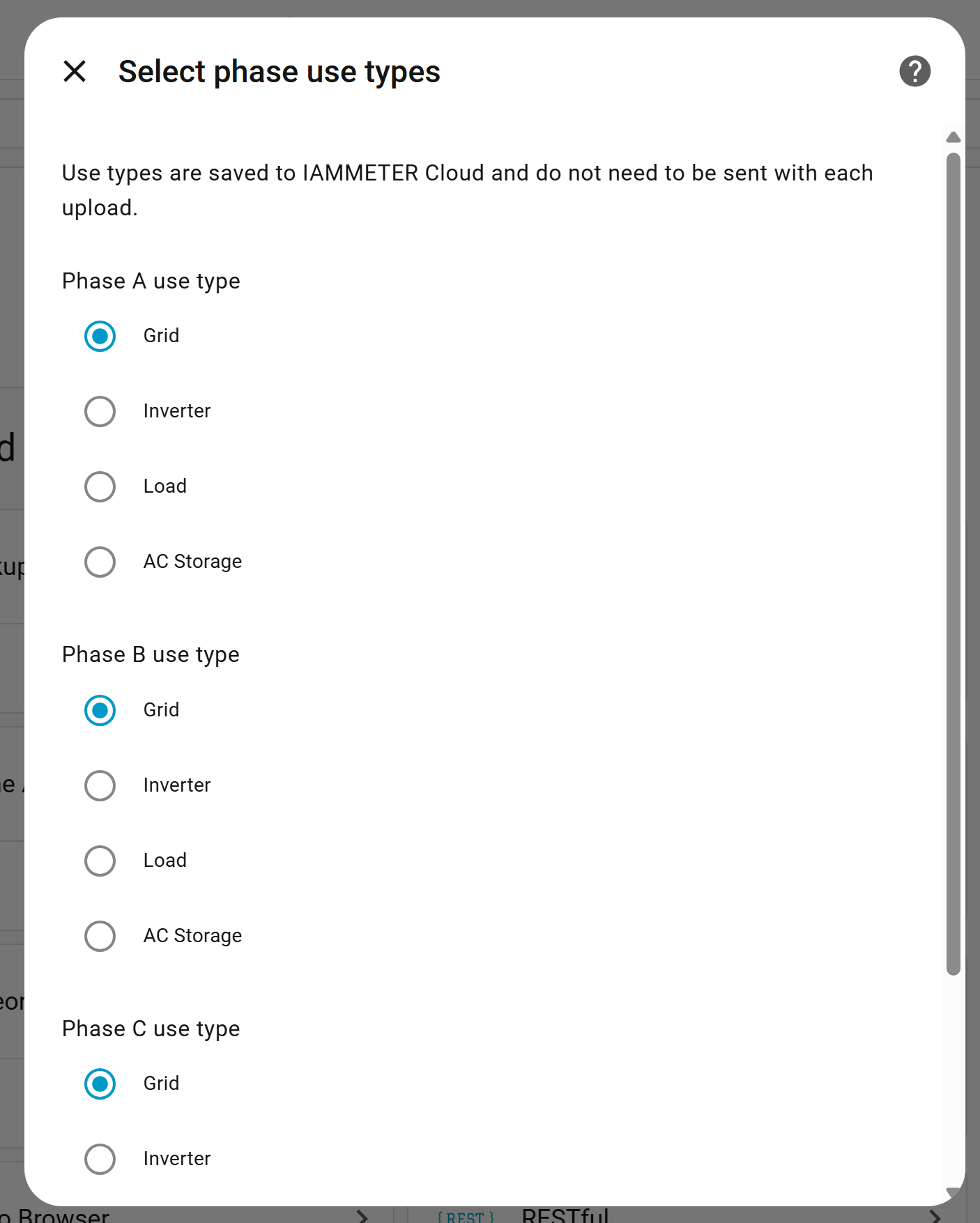
Ikke velg trefase bare fordi det finnes flere Home Assistant-sensorer. Enhetene må representere de tilsvarende elektriske fasene eller målekanalene.
Trinn 4: Kartlegg Home Assistant-enheter
IAMMETER-Link kartlegger Home Assistant-enhets-ID-er til Virtual Meter-felt.
Enfase-kartlegging
| Målfelt | Nødvendig kildeenhet | Eksempel på enhetstype |
|---|---|---|
| Spenning | V | Spenningssensor |
| Strøm | A | Strømsensor |
| Aktiv effekt | W | Effektsensor |
| Importert energi | kWh | Sensor for kumulert import |
| Eksportert energi | kWh | Sensor for kumulert eksport |
Trefase-kartlegging
Kartlegg de samme feltene separat for fasene A, B og C.
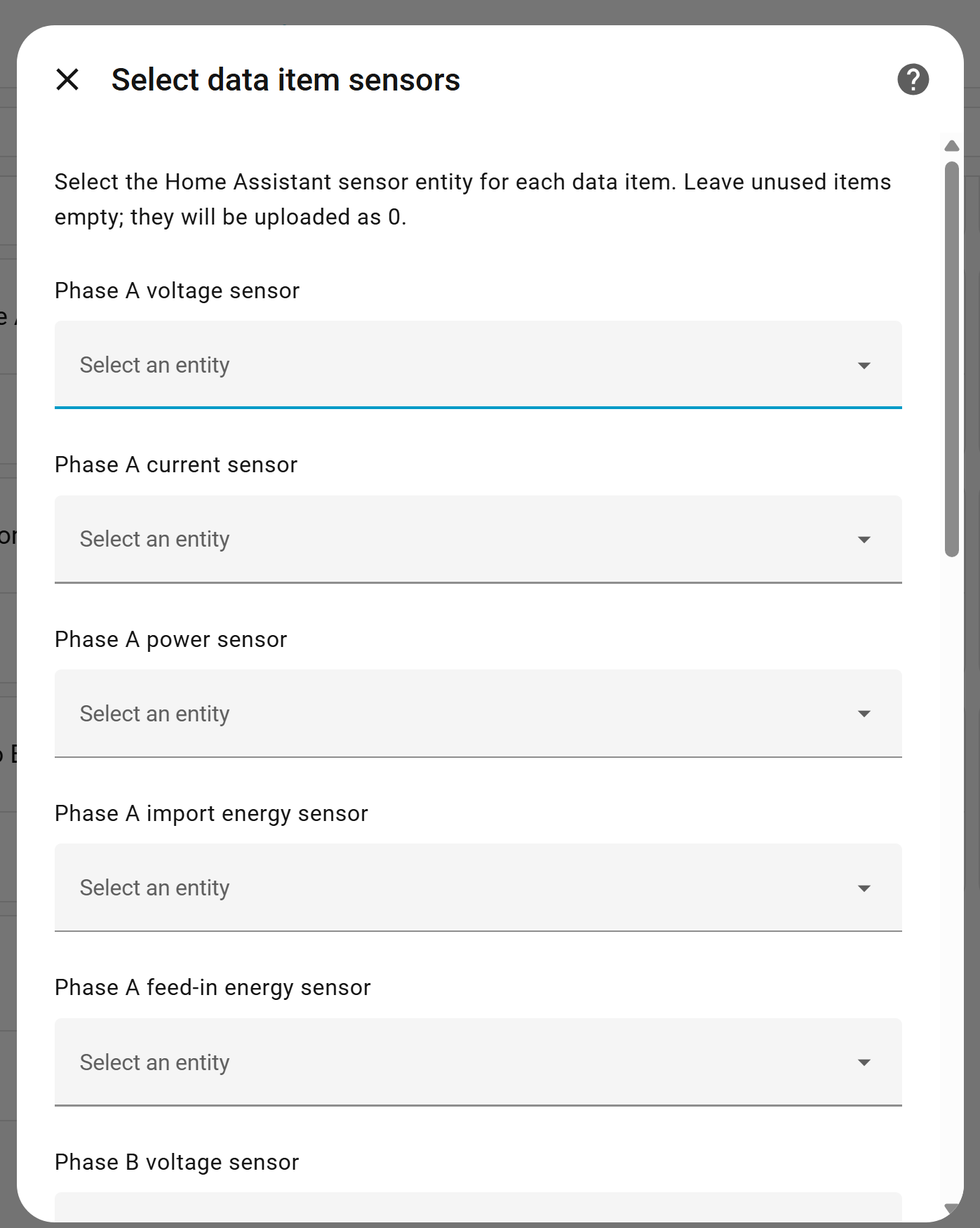
Et ubrukt felt kan settes til 0. Hvis et felt imidlertid er kartlagt til en enhet og denne enheten ikke kan leses korrekt under kjøring, kan opplastingsprosessen stoppe. Kartlegg bare enheter som er verifisert som stabile.
Valider hver enhet før kartlegging
Åpne Developer tools → States i Home Assistant og verifiser:
- at enheten finnes;
- at tilstanden er numerisk;
- at enheten er riktig;
- at verdien har det forventede fortegnet;
- at den forblir tilgjengelig etter en Home Assistant-omstart;
- at kumulert energi ikke oppfører seg som momentan effekt.
Effekt må angis i watt
Hvis kilden rapporterer kW, opprett en passende konvertert sensor eller bruk en riktig skalert enhet før kartlegging. Ikke merk en kW-verdi som W uten å multiplisere med 1 000.
Energi må være kumulert kWh
Import- og eksportfeltene bør normalt bruke enheter med kumulert kWh. En daglig energisensor som nullstilles ved midnatt har en annen betydning enn en totalverdi for levetiden, og kan forvrenge skyanalysen hvis den behandles som total energi.
Bekreft import-/eksportretning
Ulike integrasjoner bruker begreper som import, forbruk, innmating, retur, eksport, kjøpt eller solgt. Bekreft hvilken retning hver enhet representerer før du kartlegger den.
Ikke oppfinn målinger som ikke finnes
Hvis en inverterintegrasjon gir PV-produksjon, men ikke nettimport/-eksport, kartlegg de tilgjengelige produksjonsfeltene til den aktuelle Virtual Meter-rollen. Ikke gjenbruk den samme effektenheten som både produksjon og netteffekt bare for å fylle alle felt.
Trinn 5: Verifiser opplastede data i IAMMETER Cloud
Etter at konfigurasjonen er fullført, vent på det aktuelle Basic- eller Pro-opplastingsintervallet, og åpne deretter IAMMETER Cloud.
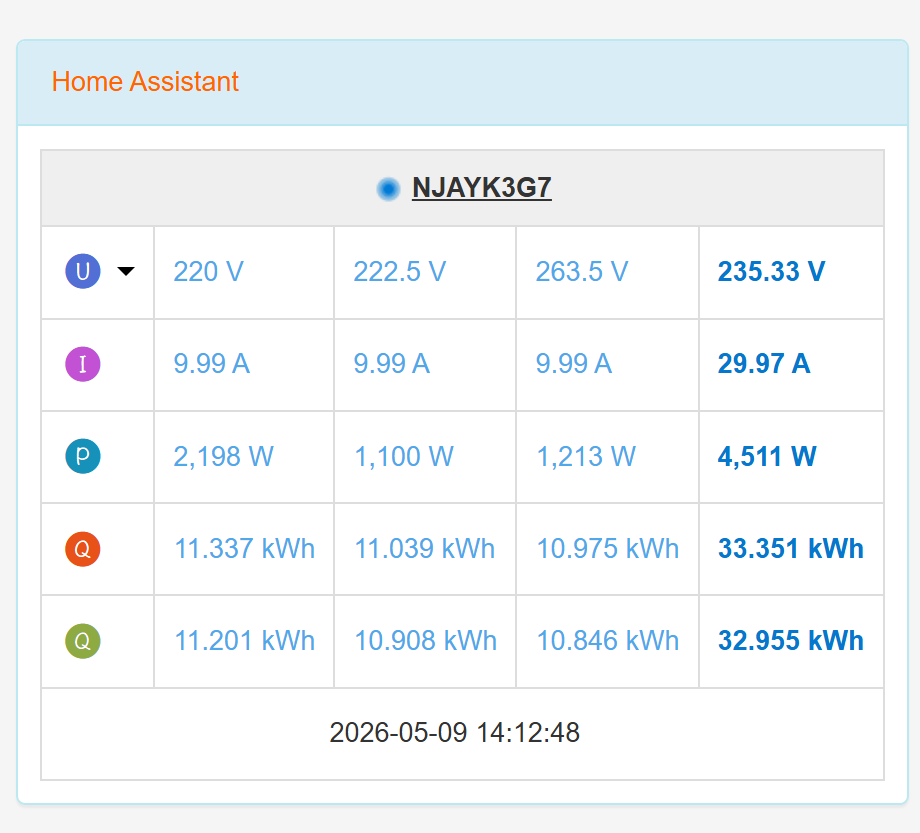
Kontroller:
- at Virtual Meter-en er online;
- at spenning, strøm og effekt har plausible størrelser;
- at Import og Export ikke er byttet om;
- at fasene A/B/C vises i forventet rekkefølge;
- at kumulert energi øker riktig;
- at tidsstemplene fortsetter å oppdateres;
- at sol- eller lastdiagrammene samsvarer med kildens Home Assistant-historikk.
Sammenlign flere tidsstempler mellom Home Assistant og IAMMETER Cloud før du stoler på rapportene.
Eksempel på solovervåking
Anta at en installasjon har:
- en IAMMETER trefasemåler som måler nettet;
- en trefaseinverter som allerede er integrert i Home Assistant;
- ingen direkte støttet datatilkobling mellom denne inverteren og IAMMETER Cloud.
IAMMETER-Link kan sende inverterens Home Assistant-effekt- og energienheter til en trefaset Virtual Meter. IAMMETER Cloud kan deretter bruke:
- den fysiske måleren for nettpåvirkning;
- Virtual Meter-en for inverterproduksjon;
- begge datakildene i den bredere solovervåkingsvisningen.
Se IAMMETER-løsningen for solovervåking og solovervåking med Home Assistant for relaterte brukstilfeller.
Feilsøking
Ingen data vises etter oppsett
- Bekreft at Home Assistant har internettilgang.
- Verifiser IAMMETER Cloud-kontoen og Virtual Meter-serienummeret.
- Vent på hele Basic- eller Pro-opplastingsintervallet.
- Sjekk Home Assistant-loggene for IAMMETER-Link-feil.
- Bekreft at hver kartlagte enhet finnes og returnerer en numerisk verdi.
Opplasting stopper etter normal drift
- Se etter en kartlagt enhet som har blitt
unknownellerunavailable. - Sjekk om en integrasjonsoppdatering har gitt en enhets-ID nytt navn.
- Bekreft at en mal-sensor fortsatt viser et tall.
- Gå gjennom autentiserings- og nettverksfeil.
- Oppdater til den nyeste IAMMETER-Link-utgivelsen.
Verdiene er 1000 ganger for store eller for små
- Sjekk W mot kW.
- Sjekk kWh mot Wh.
- Sjekk eventuell malkonvertering som er brukt i Home Assistant.
- Bekreft eksterne CT-forhold i kildemålesystemet.
Import og eksport er byttet om
- Verifiser kildeintegrasjonens navnekonvensjon.
- Sammenlign verdien mens anlegget tydelig importerer fra eller eksporterer til nettet.
- Rett opp enhetskartleggingen i stedet for å kompensere i skyrapportene.
Trefasede diagrammer ser gale ut
- Bekreft A/B/C-kartleggingen og fasrollene.
- Verifiser at hver enhet tilhører den tiltenkte fasen.
- Ikke bland total effekt med fase-spesifikke felt.
Lokal kontroll og skyrapportering bør holdes adskilt
IAMMETER-Link er avhengig av Home Assistant, internettilgang og IAMMETER Cloud. Den bør ikke være tilbakemeldingsveien for sikkerhetskritiske automasjoner eller automasjoner på sekundnivå.
Bruk lokale Home Assistant-enheter for:
- relékontroll;
- svitsjing av soloverskudd;
- beslutninger om EV-lading;
- alarmer som krever øyeblikkelig respons.
Bruk IAMMETER-Link og IAMMETER Cloud for:
- fjerntilgang og synlighet;
- langsiktige dashbord;
- analyse av strømkostnader og energi;
- kombinasjon av utvalgte energikilder;
- operasjonell gjennomgang på flere steder.
Relaterte veiledninger
- IAMMETER-Link GitHub-repositoriet
- IAMMETER-Link v1.1.1
- IAMMETER Virtual Meter
- IAMMETER Cloud
- Sammenlign Home Assistant-energimålerintegrasjoner
- Home Assistant-integrasjonsmatrise
Oppdatert: 22. juli 2026.



